Appearance
Usuários
Caminho: Usuários e Filas > Usuários
Para que serve
Cadastra e organiza quem tem acesso ao TAMO: atendentes e administradores da empresa. É aqui que se define o que cada pessoa pode fazer (perfil), em quais filas ela atende, seu horário de trabalho e permissões especiais (ver todos os tickets, atender grupos, revelar a senha do assinante ao cliente).
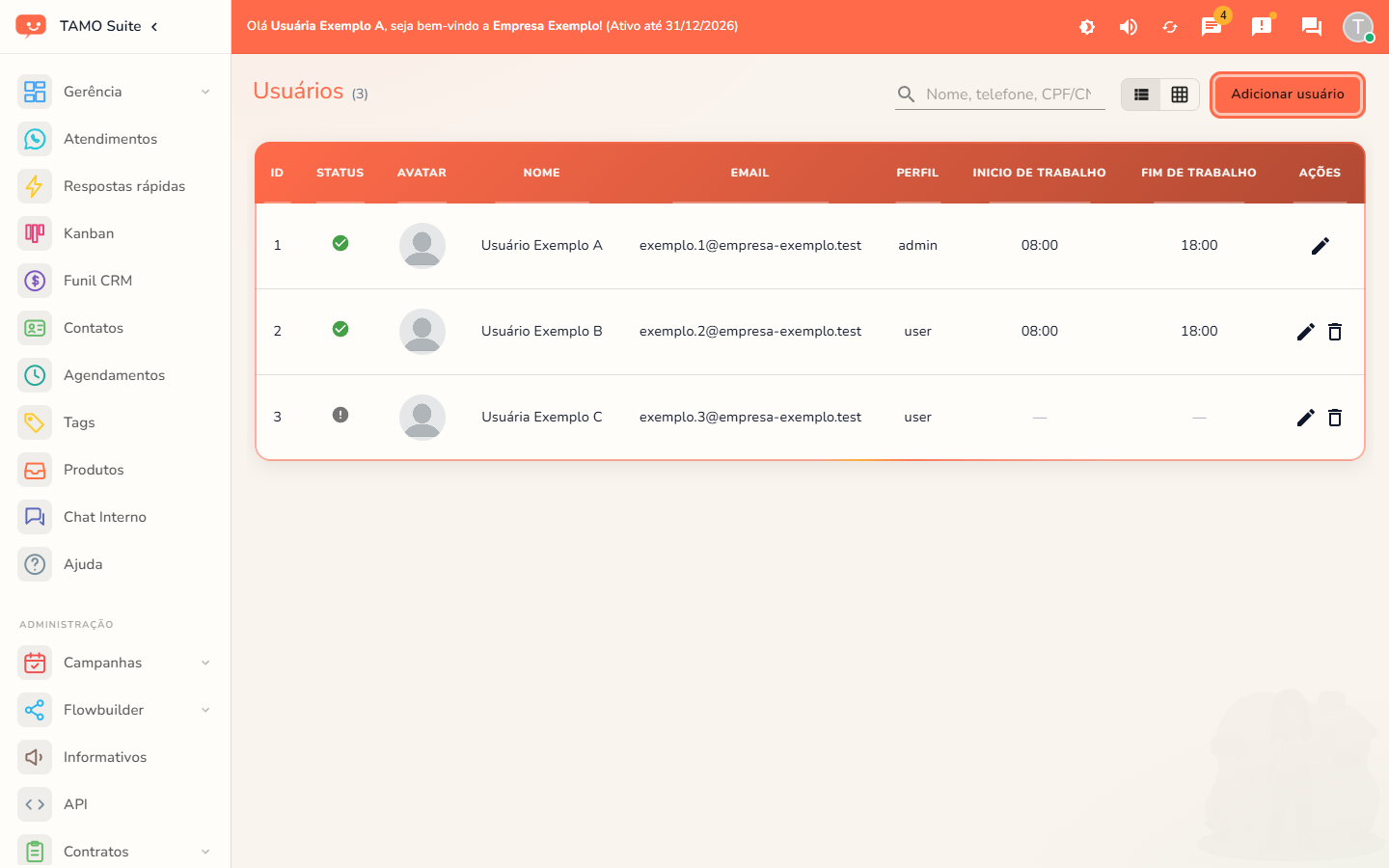
Campos da tela
| Campo | O que é | Obrigatório | Observação |
|---|---|---|---|
| Busca | Filtra a lista por nome | — | |
| Ver em lista / Ver em cards | Alterna o formato de exibição | — | |
| Adicionar usuário | Cadastra uma conta nova | — | |
| ID, Status, Avatar, Nome, E-mail, Perfil, Início/Fim do expediente | Colunas da tabela | — | Status mostra se o usuário está online |
| Editar (linha) | Abre o cadastro do usuário | — | |
| Excluir (linha) | Remove a conta | — | Não é possível excluir a si mesmo, nem o usuário de ID 1 |
Cadastro de usuário — aba "Geral"
| Campo | O que é | Obrigatório | Observação |
|---|---|---|---|
| Nome | Nome do usuário | Sim | |
| Senha | Senha de acesso | Sim no cadastro | Em branco na edição para não trocar |
| Usado para login | Sim | ||
| Perfil | Admin ou User (atendente) | Sim | Só administrador pode alterar o perfil de alguém |
| Telefone/Contato | Telefone do usuário | — | |
| Filas | Em quais filas o usuário atende | — | Só administrador edita esta lista de outra pessoa |
| Conexão padrão | WhatsApp usado quando o usuário inicia uma conversa | — | |
| Mensagem de despedida | Texto automático ao fechar um ticket | — | |
| Tema padrão / Menu padrão | Preferências de exibição do próprio usuário | — | Só aparece quando você edita a sua própria conta — é preferência pessoal, um administrador não define isso para outra pessoa |
Cadastro de usuário — aba "Horário de trabalho"
| Campo | O que é | Obrigatório | Observação |
|---|---|---|---|
| Início / Fim do expediente | Horário de trabalho do usuário | — | Só administrador edita de outra pessoa |
| Dias da semana | Em quais dias o horário vale | — |
Cadastro de usuário — aba "Permissões" (só administrador)
| Campo | O que é | Obrigatório | Observação |
|---|---|---|---|
| Ver todos os tickets | Liga/desliga o usuário enxergar tickets fora das filas dele | — | Administrador já vê tudo por padrão; este campo é para dar o mesmo alcance a um atendente |
| Atender grupos | Permite que o usuário receba tickets de grupo de WhatsApp | — | |
| Revelar senha do assinante | Permite ao atendente mostrar a senha do provedor ao cliente | — | Ação registrada; use com critério |
Casos de uso
- Contratou um atendente novo → clique em "Adicionar usuário", preencha nome, e-mail, senha e selecione as filas onde ele vai atender.
- Um atendente precisa ver conversas de todas as filas, não só da dele → abra o cadastro dele, aba Permissões, ligue "Ver todos os tickets".
- Um atendente saiu da empresa → exclua o usuário (não é possível excluir a própria conta nem a de ID 1).
- Definir o horário de expediente de alguém para o roteador de filas funcionar corretamente → edite a aba Horário de trabalho.
Passo a passo
Cadastrar um usuário
- Clique em "Adicionar usuário".
- Preencha a aba Geral: nome, senha, e-mail, perfil e filas.
- Se quiser, preencha o Horário de trabalho e as Permissões.
- Salve.
Editar permissões de um atendente
- Clique em Editar na linha do usuário.
- Vá até a aba Permissões.
- Ajuste "Ver todos os tickets", "Atender grupos" ou "Revelar senha do assinante".
- Salve.
Disponibilidade
Plano: limitado pela quantidade de usuários contratada no plano · Perfil: administrador. Quem tem perfil de atendente não vê esta tela; edita apenas os próprios dados básicos pela tela de Perfil, aberta pelo avatar.