Appearance
Meus contratos
Caminho: Contratos > Meus contratos
Para que serve
Lista todos os contratos já gerados a partir de um atendimento — o documento preenchido e assinado com os dados de um cliente e de um ticket. Esta tela não cria contrato novo: ela é o arquivo do que já foi gerado. Para gerar um contrato, veja o passo a passo abaixo — a ação acontece dentro de um atendimento, não aqui.
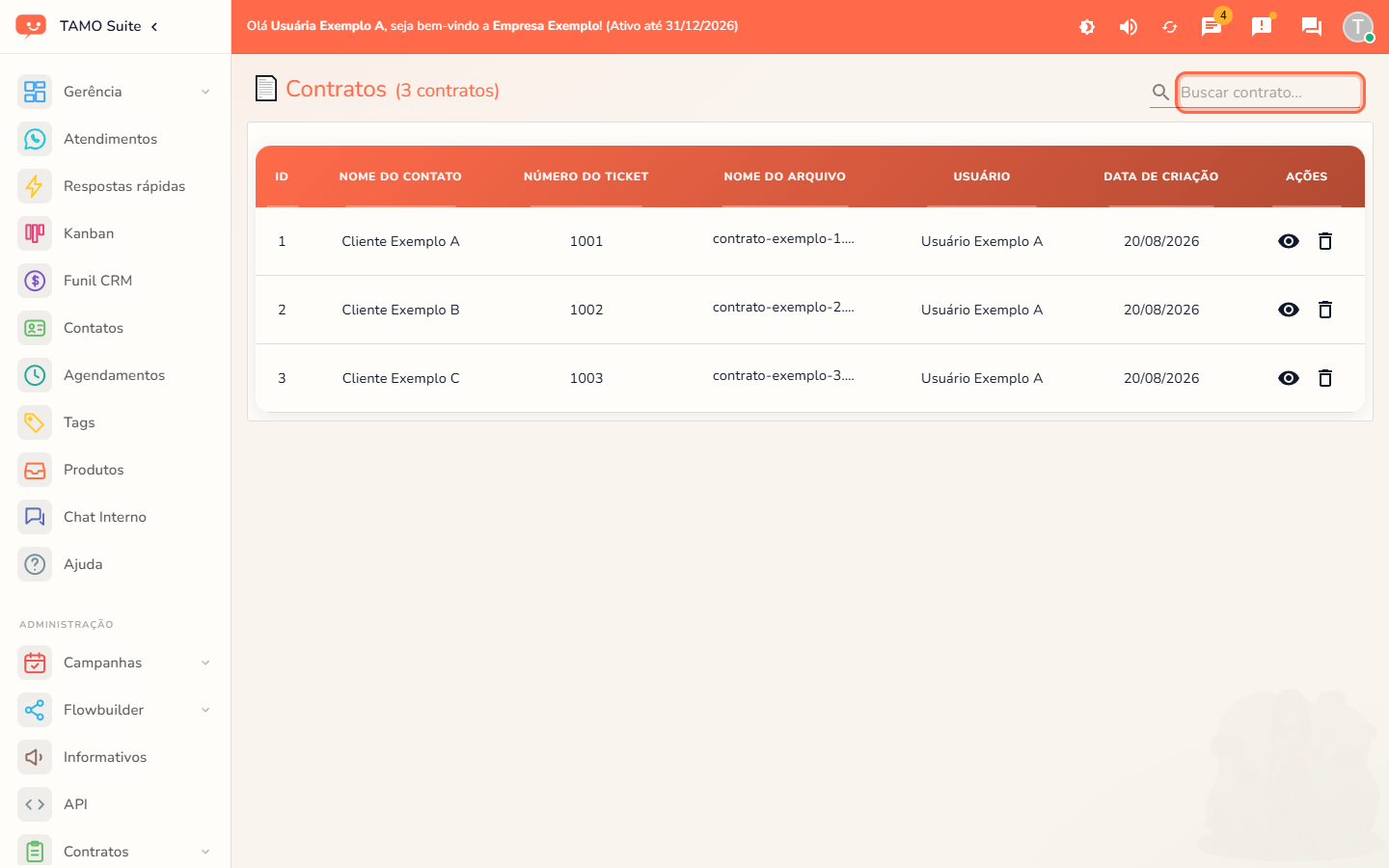
Campos da tela
| Campo | O que é | Obrigatório | Observação |
|---|---|---|---|
| Busca | Filtra pelo nome do contato | — | |
| ID, Nome do Contato, Número do Ticket, Nome do Arquivo, Usuário, Data de Criação | Colunas da tabela | — | Se o contato foi excluído, a coluna mostra "Contato removido" mas guarda o nome de quem assinou |
| Visualizar (ícone de olho) | Abre o arquivo do contrato numa aba nova | — | O navegador precisa permitir pop-ups |
| Excluir (linha) | Remove o contrato da lista | — | Ação sem volta |
Casos de uso
- Preciso conferir se um cliente já assinou o contrato → busque pelo nome dele nesta lista.
- Quero reabrir o PDF de um contrato já gerado → clique no ícone de olho na linha dele.
- Um contrato foi gerado errado e precisa sumir da lista → clique em Excluir — não é possível desfazer.
Passo a passo
Gerar um contrato (a partir de um atendimento)
- Dentro de um ticket, clique no ícone "Gerar Contrato" (documento com linhas) na barra de ações.
- Escolha o template do contrato.
- Se o template usa produtos, selecione o(s) produto(s) — ver Produtos e categorias.
- Confira os campos preenchidos automaticamente e complete o que faltar.
- Gere o documento. Ele aparece nesta lista, ligado ao ticket e ao contato.
Visualizar um contrato já gerado
- Nesta tela, localize o contrato pela busca.
- Clique no ícone de olho na linha dele.
Disponibilidade
Plano: só nos planos com o recurso Contratos habilitado · Perfil: a listagem ("Meus contratos") é restrita a administrador. Gerar um contrato dentro de um atendimento está disponível para qualquer usuário atendendo aquele ticket.