Appearance
Dashboard do CRM
Caminho: Menu lateral > Gerência > Dashboard > aba CRM (não é item de menu próprio — quem guardou o link antigo /dashboard-crm é levado direto para cá)
Para que serve
Reúne os números do Funil num só lugar: quantos leads novos chegaram, quantas negociações foram geradas, quantos negócios foram ganhos ou perdidos, quais estão esfriando e de onde vêm os leads que mais viram cliente — por canal, origem, cidade, bairro e plano. Serve para acompanhar as vendas sem precisar abrir o quadro e contar cartão por cartão.
Todo número do painel é da empresa que está com a sessão aberta; nada soma entre empresas. A linha logo abaixo das abas diz sempre de quem é o número: o período, o nome e o id da empresa, e contra qual período anterior as variações são comparadas.
O painel se atualiza sozinho sempre que você volta a esta aba — não é preciso apertar F5 depois de mudar algo em outra tela. Para atualizar sem trocar de aba, use o botão "Atualizar" ao lado do período — ver Atualizar sem trocar de aba.
Campos da tela
A tela tem quatro partes, de cima para baixo.
1. Período, funil e os cinco cartões do topo
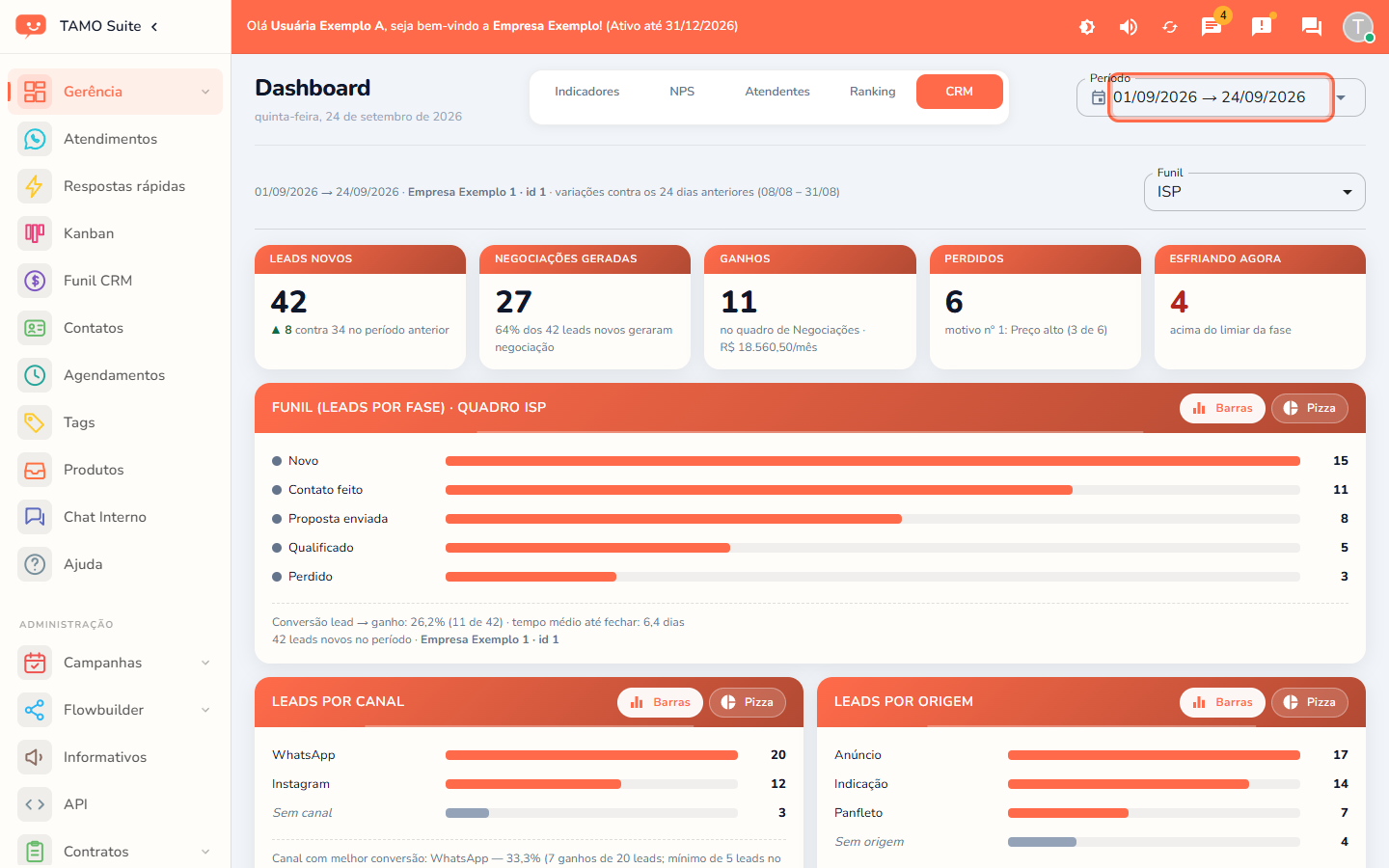
| Campo | O que é | Obrigatório | Observação |
|---|---|---|---|
| Período | O intervalo de datas dos números, no canto superior direito do Dashboard | — | É um só para as cinco abas do Dashboard. O período máximo é de 366 dias |
| Atualizar | Botão ao lado do período que refaz a busca desta aba | — | Não recarrega a página nem troca de aba. O carimbo abaixo do botão mostra a hora da última busca que deu certo |
| Funil | Escolhe de qual quadro de Leads vêm os números | — | Empresa sem quadro de Leads ativo vê um aviso em vez dos números |
| Leads novos | Quantos leads nasceram no período | — | Mostra a variação contra o mesmo número de dias imediatamente anterior |
| Negociações geradas | Quantas negociações nasceram no período — não importa quando o lead que deu origem a elas foi criado | — | A linha de apoio diz "X% dos Y leads novos geraram negociação": esse percentual responde a uma pergunta diferente da do número de cima (quantos dos leads novos do período já viraram negociação, até hoje) |
| Ganhos | Quantos negócios chegaram a Fechado | — | Mostra também o valor mensal somado |
| Perdidos | Quantos negócios foram perdidos | — | Mostra também o motivo mais registrado |
| Esfriando agora | Quantos leads estão acima do limiar de dias da fase, neste momento | — | Não depende do período: é a foto de agora |
2. O funil por fase, os canais e as origens
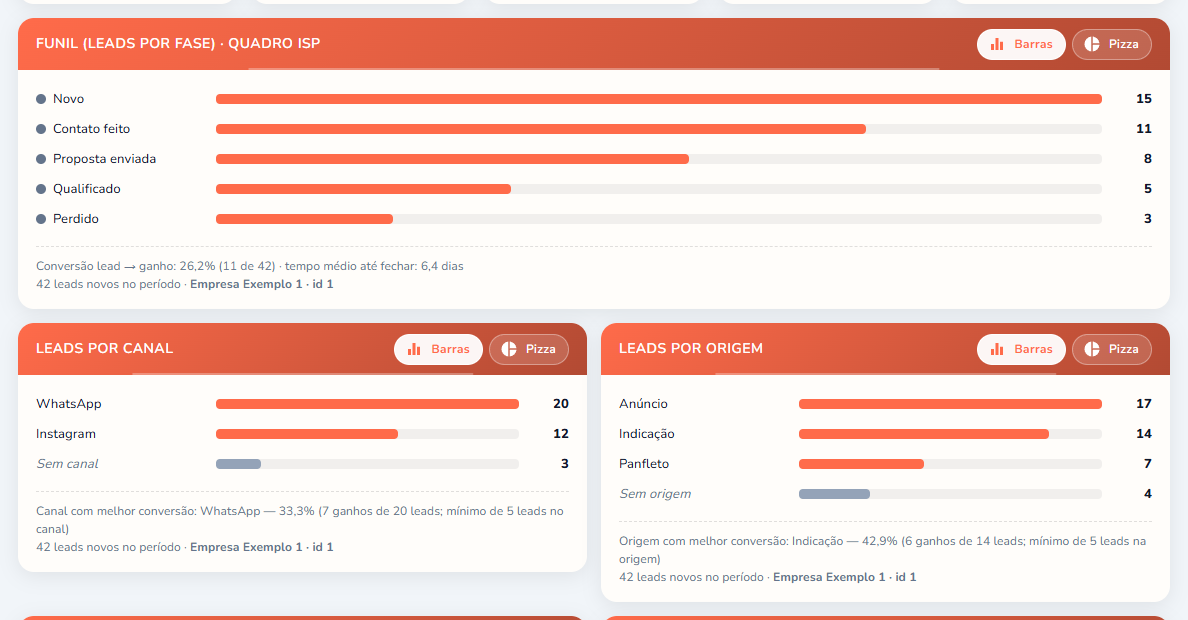
| Campo | O que é | Obrigatório | Observação |
|---|---|---|---|
| Funil (leads por fase) | Quantos leads estão em cada fase do quadro | — | Mostra a conversão lead → ganho e o tempo médio até fechar |
| Leads por canal | Leads por canal de conversa | — | Aponta o canal com melhor conversão |
| Leads por origem | Leads por origem (anúncio, indicação…) | — | Aponta a origem com melhor conversão |
3. Cidades, bairros, planos e motivos de perda
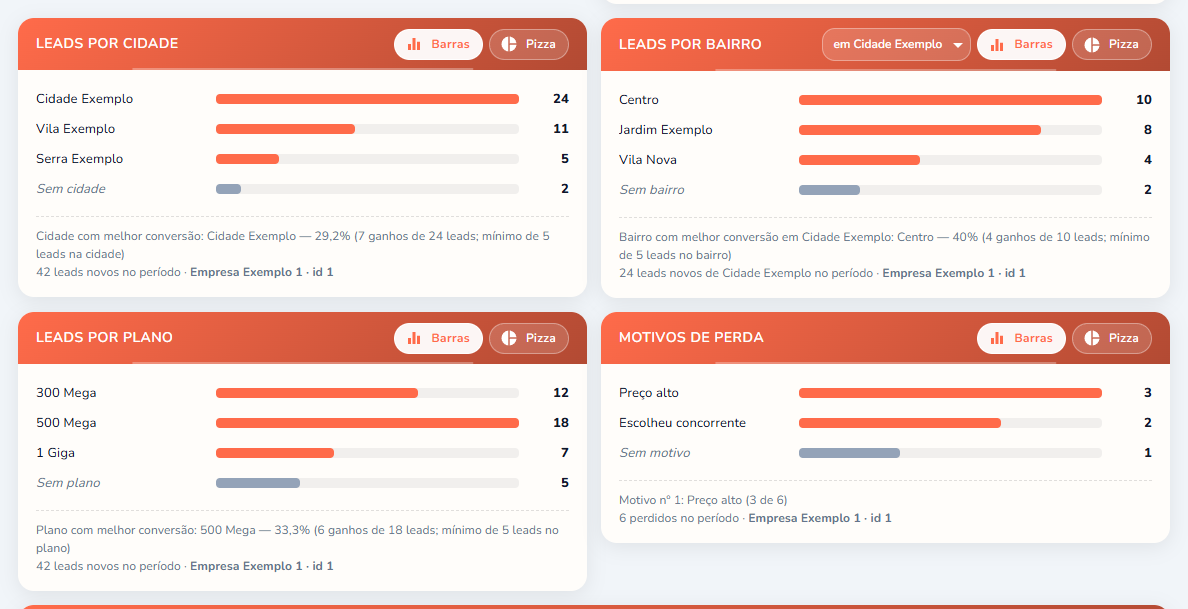
| Campo | O que é | Obrigatório | Observação |
|---|---|---|---|
| Leads por cidade | Leads por cidade do endereço da ficha | — | Mostra as 8 cidades com mais leads; o resto vira "Outras N cidades" |
| Leads por bairro | Leads por bairro, dentro de uma cidade | — | A cidade se escolhe no próprio cartão, no seletor "em <cidade>" |
| Leads por plano | Leads por plano de interesse | — | Aponta o plano com melhor conversão |
| Motivos de perda | Os motivos mais registrados nos negócios perdidos | — |
Como ler os cartões de "Leads por…":
- Cada cartão alterna entre Barras e Pizza pelos botões no canto do cartão.
- A linha cinza "Sem canal", "Sem origem", "Sem cidade" etc. conta os leads que não têm aquela informação preenchida na ficha.
- A linha de "melhor conversão" só considera itens com 5 leads ou mais no período — com menos que isso, o percentual engana.
- Cidades e bairros escritos de jeitos diferentes ("São Luís", "Sao Luis") são somados como um só. Isso é só na conta do painel; o que está gravado na ficha não muda.
4. Leads esfriando, aguardando cadastro e desempenho por responsável
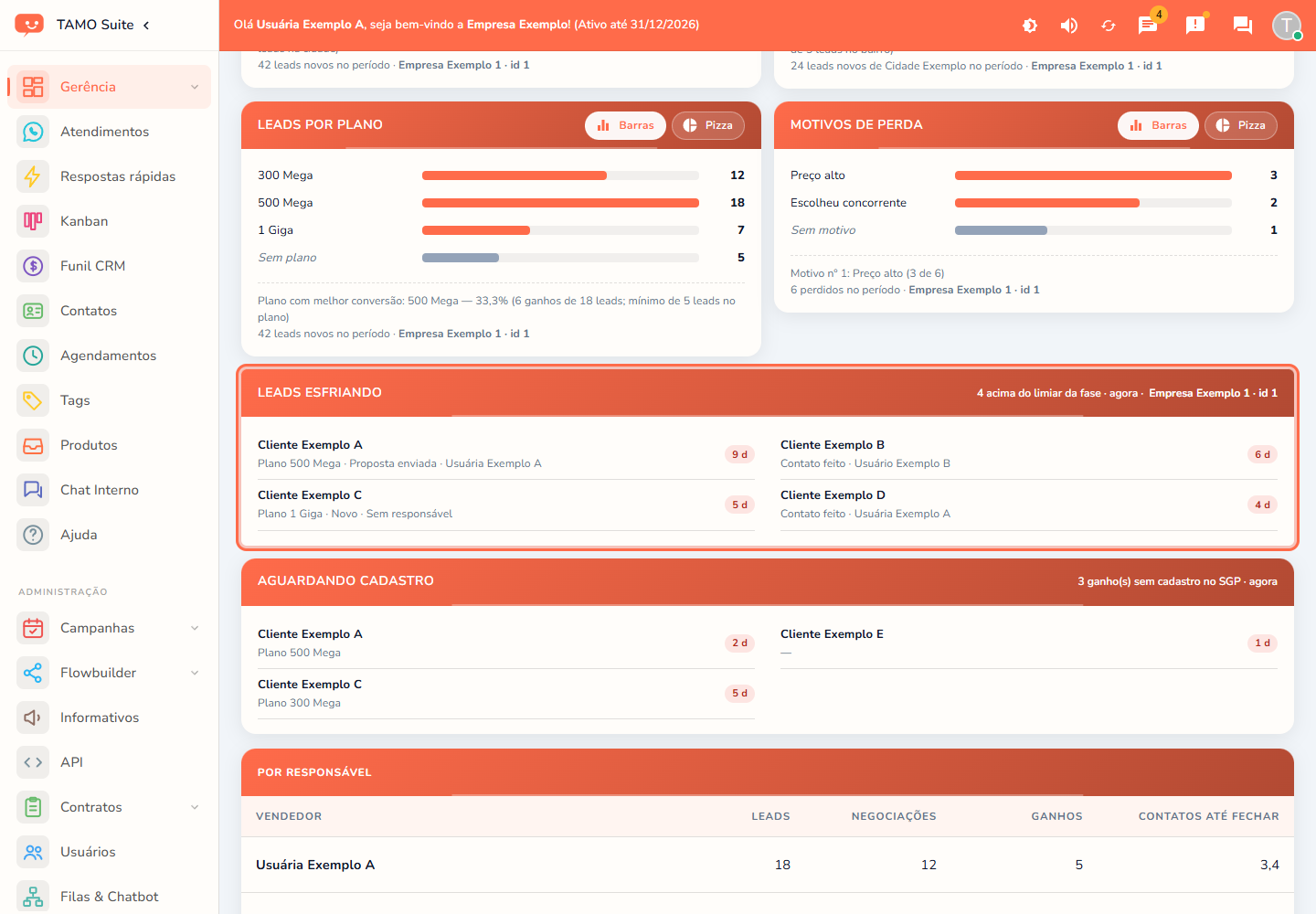
| Campo | O que é | Obrigatório | Observação |
|---|---|---|---|
| Leads esfriando | Os leads que passaram do limiar da fase onde estão | — | Mostra o nome do cliente, o título, a fase, o responsável e há quantos dias está parado |
| Aguardando cadastro | Negócios já ganhos que ainda não têm cadastro no provedor (SGP) | — | Ver Aguardando cadastro |
| Por responsável | Tabela com leads, negociações, ganhos e contatos até fechar, por vendedor | — | Quem não tem responsável aparece na linha "Sem responsável" |
Aguardando cadastro
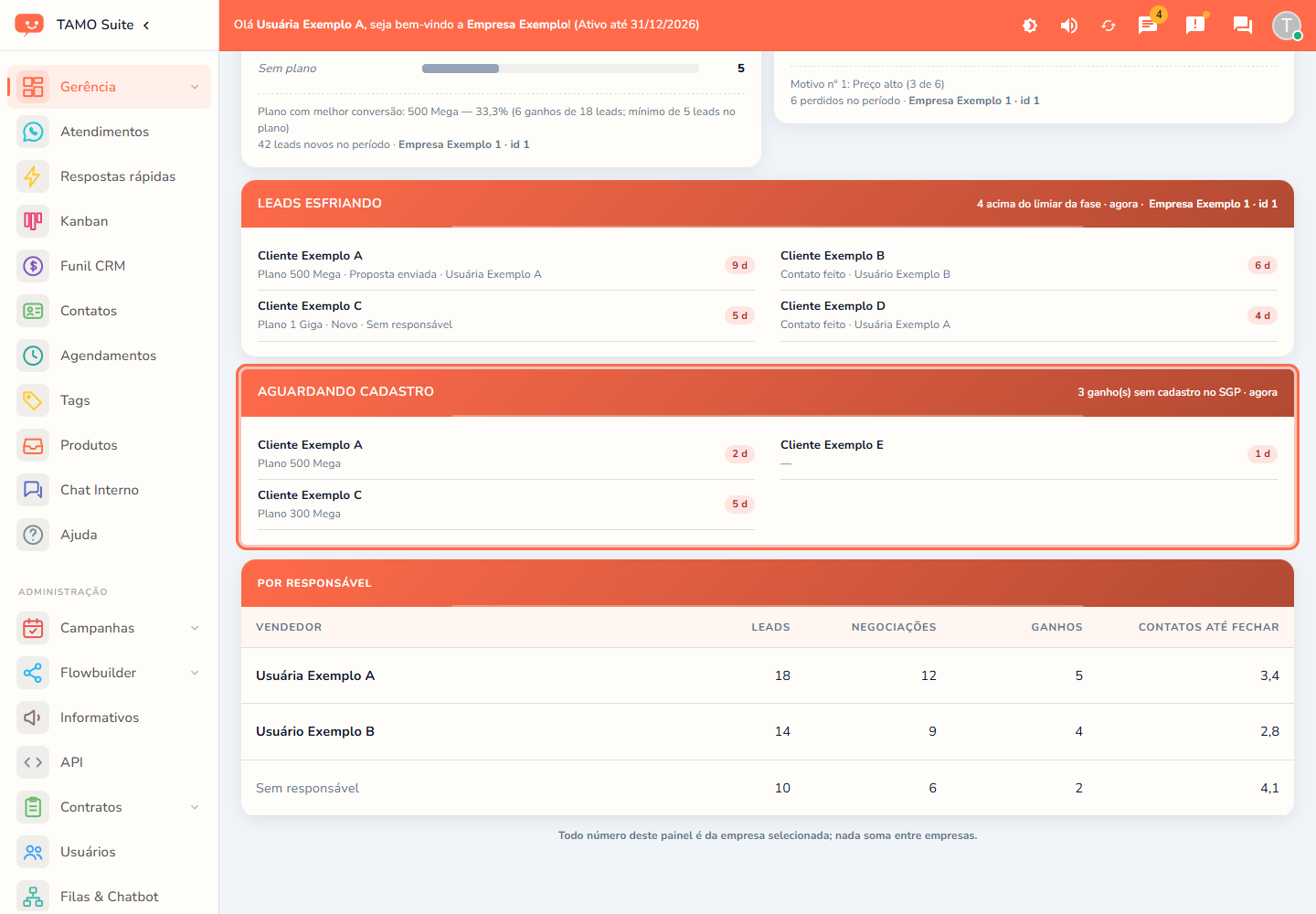
O TAMO não cria o cliente no provedor sozinho: fechar a venda no Funil e cadastrar no SGP continuam sendo dois passos, e o segundo é manual. Este cartão é o lembrete de que ele ainda não aconteceu.
- Um contato, uma linha — o ganho mais antigo dele, se o mesmo contato tiver ganhado mais de uma vez.
- É da empresa inteira, não do funil escolhido no filtro do topo: trocar de quadro de Leads não faz ninguém sumir daqui.
- A lista lê a etiqueta "Aguardando cadastro" do contato (ver Tag e lane), e ela só é tirada pela sincronização noturna com o provedor — que casa o contato pelo CPF e telefone. Cadastrar o cliente direto no SGP não tira o nome da lista na hora; ele sai na próxima madrugada, quando a sincronização confirmar o cadastro.
Casos de uso
- Saber quantos negócios fecharam e quanto isso representa em dinheiro → cartão Ganhos.
- Descobrir qual canal ou origem traz os leads que mais viram cliente → Leads por canal e Leads por origem, que já apontam o melhor.
- Ver em que cidade ou bairro vale a pena reforçar a divulgação → Leads por cidade e Leads por bairro.
- Saber qual plano mais vende → Leads por plano.
- Encontrar leads parados há muito tempo numa fase → cartão Leads esfriando.
- Saber quem já ganhou mas ainda não virou cliente de verdade no provedor → cartão Aguardando cadastro.
- Comparar o desempenho dos vendedores → tabela Por responsável.
Passo a passo
Escolher o período
- No canto superior direito do Dashboard, clique no campo "Período".
- Preencha "De" e "Até" e clique em "Filtrar". "Cancelar" fecha sem mudar nada.
- O período vale para todas as abas do Dashboard (Indicadores, NPS, Atendentes, Ranking e CRM) — não é preciso escolher de novo ao trocar de aba.
- Períodos maiores que 366 dias não são aceitos na aba CRM; o sistema avisa antes de buscar.
Escolher o quadro de Leads
- No campo "Funil", logo abaixo das abas, escolha o quadro de Leads. Os cartões, gráficos e a tabela atualizam sozinhos.
Ver os bairros de outra cidade
- No cartão Leads por bairro, clique no seletor "em <cidade>", na faixa do cartão, e escolha a cidade.
Atualizar sem trocar de aba
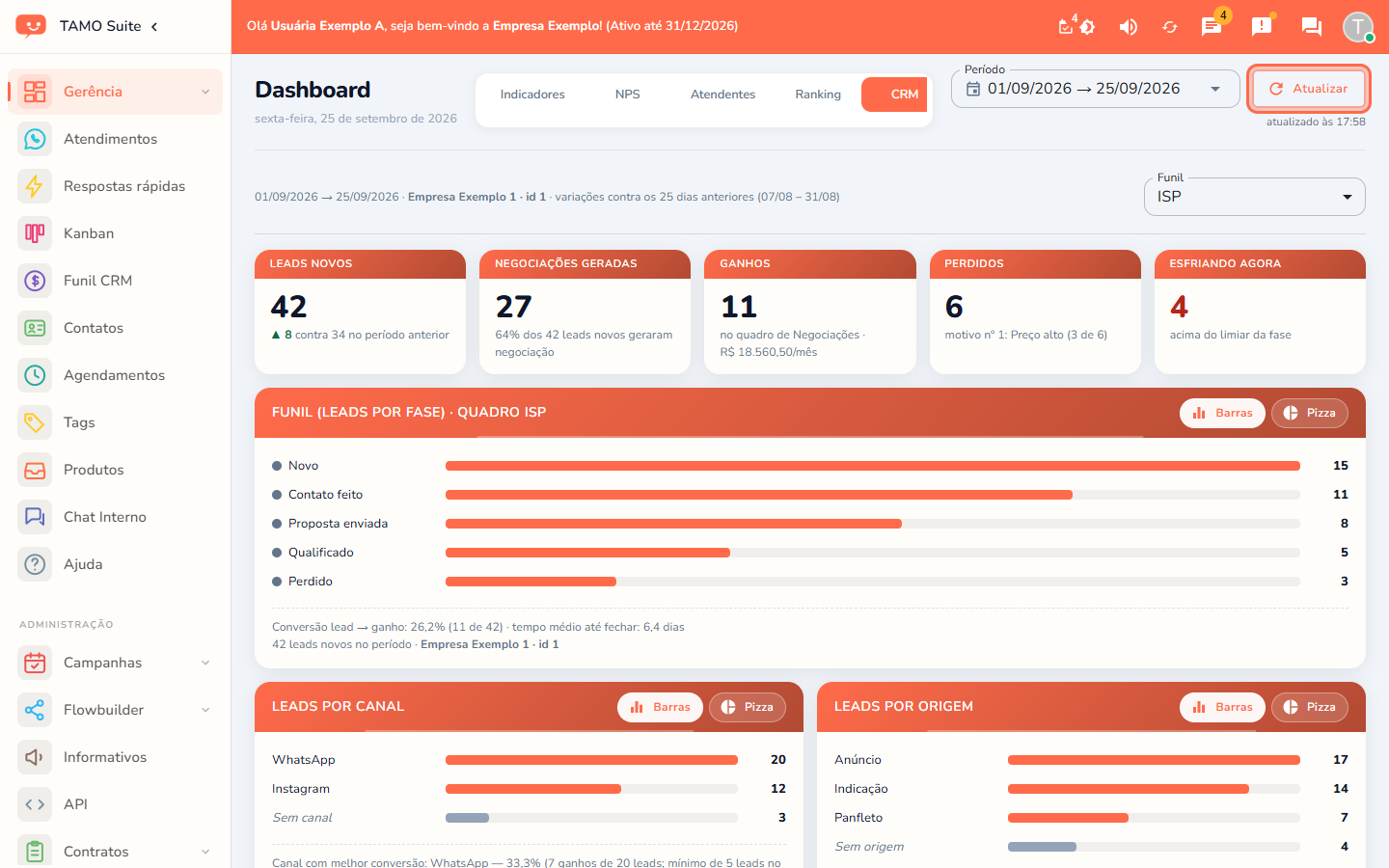
- Clique em "Atualizar", ao lado do campo Período.
- O painel do CRM busca os números de novo, com o mesmo período e o mesmo funil escolhido — a página não recarrega e as outras abas do Dashboard não mudam.
- Enquanto busca, o botão fica desligado e o carimbo mostra "atualizando…". Ao terminar, o carimbo passa a mostrar a hora da resposta.
Disponibilidade
Mesma regra do Dashboard: Plano: todos os planos · Perfil: administrador. Perfil atendente com "ver dashboard" desligado não acessa.