Appearance
Contatos
Caminho: Menu lateral > Contatos
Para que serve
É a lista de todos os clientes e contatos que já falaram com a empresa (ou que foram trazidos do sistema do provedor). A partir dela dá para iniciar um atendimento, editar dados, bloquear/desbloquear, atualizar com o SGP e importar ou exportar contatos em lote.
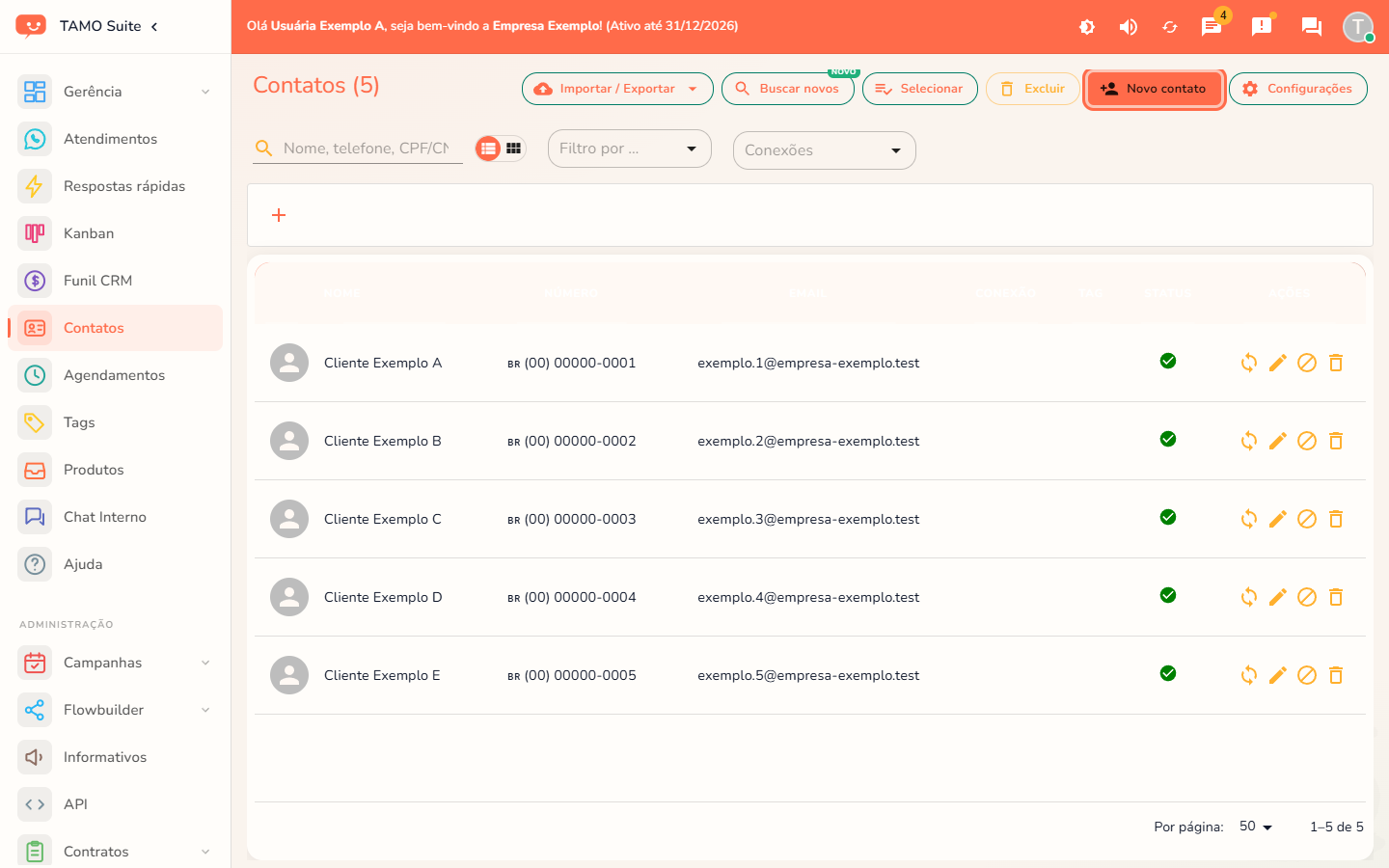
Campos da tela
| Campo | O que é | Obrigatório | Observação |
|---|---|---|---|
| Busca | Filtra a lista por nome, número ou e-mail | — | |
| Ver em lista / Ver em cards | Alterna o formato de exibição | — | |
| Vínculo Arch | Filtra por status óptico (ONU localizada ou não) | — | Só aparece quando o conector ArchOLT está ativo |
| Importar / Exportar | Menu com as opções de trazer ou tirar contatos em lote | — | Só administrador. Ver Importação |
| Buscar novos | Traz do SGP os clientes mais recentes que ainda não estão no TAMO | — | Ver Sincronizar com o provedor |
| Selecionar | Liga o modo de seleção para sincronizar vários contatos de uma vez | — | |
| Excluir | Abre a opção de excluir todos os contatos de uma conexão de uma vez | — | Só administrador — ação sem volta |
| Novo contato | Cadastra um contato manualmente | — | Só administrador |
| Configurações | Gerencia campos extras do cadastro de contato | — | |
| Nome, Número, E-mail, Última mensagem, WhatsApp | Colunas da tabela | — | |
| Ícone do canal (WhatsApp, Instagram, Facebook) | Inicia um atendimento novo com o contato | — | Desligado para contato bloqueado |
| Ícone de sincronizar | Atualiza este contato com o SGP agora | — | Gira enquanto atualiza |
| Editar | Abre a ficha do contato para alterar dados | — | |
| Bloquear / Desbloquear | Impede ou libera novo atendimento a partir deste contato | — | |
| Excluir (linha) | Remove o contato | — | Só quem tem permissão de excluir contato |
Casos de uso
- Atendente precisa falar com um cliente que já é conhecido → busque pelo nome ou número e clique no ícone do canal para abrir um atendimento.
- Cliente ligou reclamando e disse que os dados mudaram no SGP → clique no ícone de sincronizar da linha dele antes de continuar o atendimento.
- Cliente está incomodando e não deve receber mais contato → clique em "Bloquear" na linha dele.
- Provedor quer conferir rapidamente quantos clientes têm ONU localizada → use o filtro "Vínculo Arch".
- Equipe precisa de um backup de todos os contatos → "Importar / Exportar" > "Exportar a lista filtrada (Excel)".
Passo a passo
Iniciar um atendimento
- Localize o contato pela busca.
- Clique no ícone do canal (WhatsApp, Instagram ou Facebook) na linha dele.
Bloquear ou desbloquear um contato
- Clique no ícone de bloqueio/desbloqueio na linha do contato.
- O contato bloqueado não pode receber novo atendimento até ser desbloqueado.
Cadastrar um contato manualmente
- Clique em "Novo contato" (só administrador).
- Preencha os dados e salve.
Excluir todos os contatos de uma conexão
- Clique em "Excluir", no topo da tela.
- Escolha a conexão.
- Confirme — ação sem volta.
Disponibilidade
Plano: Todos os planos · Perfil: a lista é visível para todos os usuários da empresa. Importar, exportar, excluir por conexão e cadastrar contato novo são restritos a administrador; excluir um contato individual depende de permissão própria.