Appearance
Ficha do lead
Caminho: Menu lateral > Funil CRM > clique em qualquer cartão do quadro (ou numa tarefa do calendário de Agendamentos)
Para que serve
A ficha do lead é o cadastro completo por trás do cartão do Funil: contato, de onde o cliente veio, o endereço com a viabilidade técnica, o plano de interesse, as respostas dos campos que a fase pede, as tarefas agendadas e o histórico de tudo que já aconteceu com aquele negócio. É também de onde se liga para o cliente, se agenda uma tarefa e se gera a negociação.
A ficha abre numa janela por cima do Funil. No topo ficam o nome do cliente, a fase atual, os selos de contatos e de dias na fase e os botões de ação.
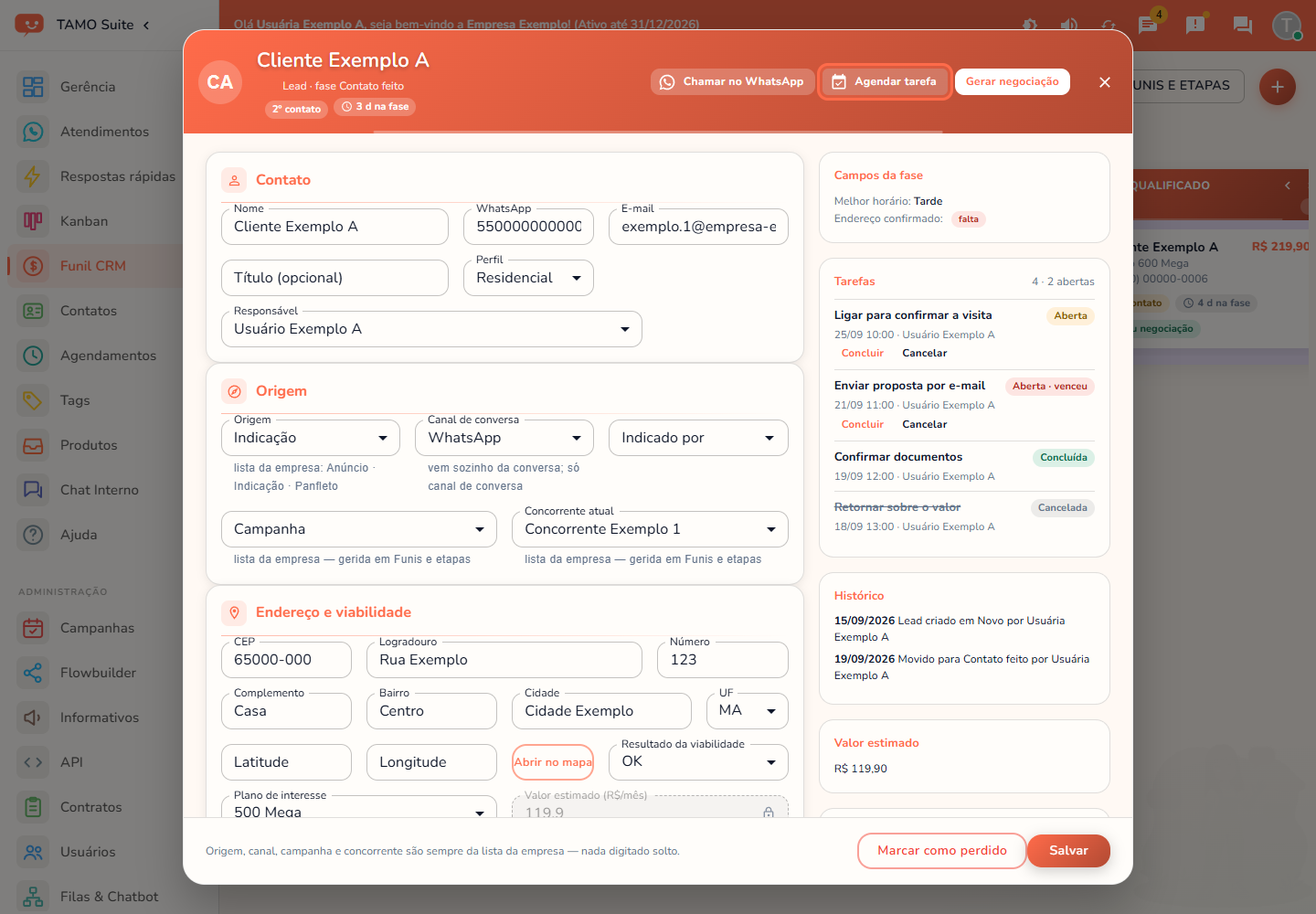
Campos da tela
Contato
| Campo | O que é | Obrigatório | Observação |
|---|---|---|---|
| Nome | Nome do contato | Sim | É o nome que aparece em negrito no cartão |
| Número do contato | — | ||
| E-mail do contato | — | ||
| Título (opcional) | Um resumo do negócio (ex.: "Plano 500 Mega") | — | Aparece no cartão logo abaixo do nome do cliente |
| Perfil | Residencial ou Empresarial | — | |
| Responsável | Quem toca este negócio na equipe | Sim | É quem pode mover o cartão no quadro |
Nome, WhatsApp e E-mail são do contato, não só deste negócio: corrigir aqui corrige o cadastro do contato em todo o sistema.
Origem
| Campo | O que é | Obrigatório | Observação |
|---|---|---|---|
| Origem | Como o cliente conheceu a empresa | — | Lista da empresa, gerida em Funis e etapas |
| Canal de conversa | Por onde o cliente chegou | — | Vem sozinho da conversa; só aceita um canal da lista da empresa |
| Indicado por | Outro contato da empresa que indicou este lead | — | Digite ao menos 3 letras ou números do contato para a busca aparecer |
| Campanha | Campanha de marketing ligada ao lead | — | Lista da empresa |
| Concorrente atual | Concorrente que atende o cliente hoje, se houver | — | Lista da empresa |
Item que foi desativado depois de escolhido continua aparecendo no lead, com a marca "(desativado)".
Endereço e viabilidade
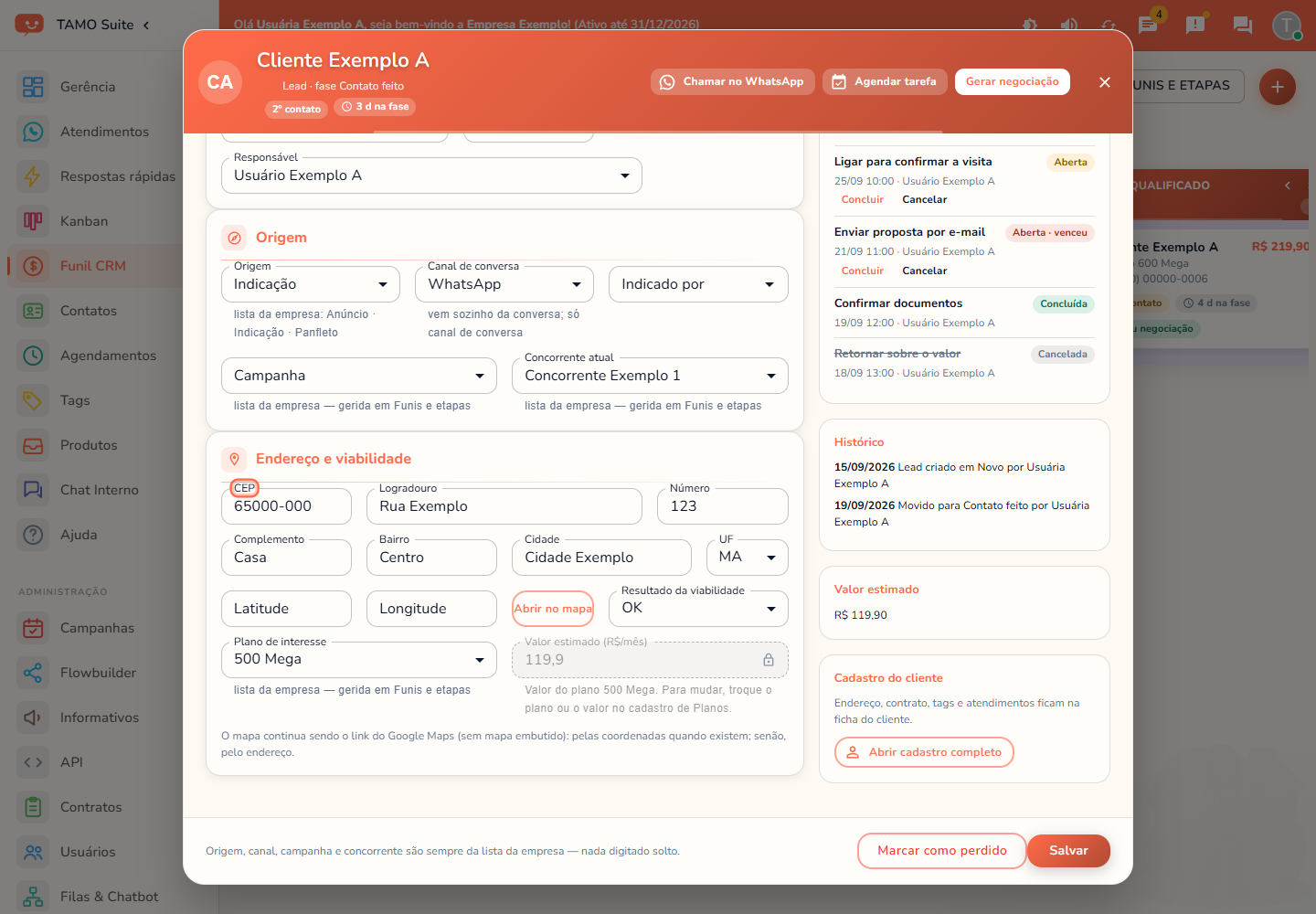
| Campo | O que é | Obrigatório | Observação |
|---|---|---|---|
| CEP | CEP do endereço do cliente | — | Ao sair do campo, o sistema consulta o CEP e preenche logradouro, bairro, cidade e UF |
| Logradouro, Número, Complemento | Rua, número e complemento | — | Com Cidade e UF preenchidas, digitar 3 letras sugere as ruas e os povoados daquele município (ver abaixo) |
| Bairro, Cidade, UF | Bairro, cidade e estado | — | São eles que alimentam os cartões "Leads por cidade" e "Leads por bairro" do dashboard |
| Latitude / Longitude | Coordenadas do endereço | — | Preenchidas ao escolher uma sugestão de rua ou um ponto no mapa |
| Marcar no mapa / Ver no mapa | Abre a janela do mapa para marcar o ponto exato do endereço | — | "Marcar" quando ainda não há coordenadas; "Ver" quando já há. Ver Marcar no mapa |
| Abrir rota | Abre a rota até o endereço no Google Maps | — | Pelas coordenadas, quando existem; senão, pelo endereço |
| Resultado da viabilidade | OK, Sem cobertura ou Aguardando | — | Se dá para atender aquele endereço |
| Plano de interesse | Plano que o cliente quer | — | Lista da empresa, com o valor de cada plano |
| Valor estimado (R$/mês) | Valor mensal do negócio | — | Com um plano que tem valor, o campo fica travado no valor do plano (ver abaixo) |
Cartões da direita
| Cartão | O que mostra |
|---|---|
| Campos da fase | As perguntas específicas da fase atual. Campo obrigatório sem resposta aparece com a etiqueta "falta" e trava o avanço do cartão |
| Tarefas | As tarefas agendadas para este negócio, com o status de cada uma (ver Tarefas do lead) |
| Tentativa anterior | Só aparece se o contato deste negócio já teve outro lead ou negociação perdido antes (por qualquer caminho — arrastar até Perdido, ficha, ou um ganho desfeito). Mostra quando foi perdido, o motivo e um atalho para o negócio anterior (ver Tentativa anterior) |
| História do cliente | A linha do tempo deste cliente: atendimentos, mudanças de fase, tarefas, agendamentos e tags, do mais recente ao mais antigo (ver História do cliente) |
| Valor estimado | O valor do negócio |
| Cadastro do cliente | Sempre o último cartão da coluna. Atalho para o cadastro completo do cliente, com endereço, contrato, tags e atendimentos (ver Cadastro do cliente) |
O valor estimado e o plano de interesse
- Sem plano escolhido: o valor é livre — digite o que quiser.
- Plano com valor: o campo fica travado no valor do plano, com a nota "Valor do plano …". Para mudar, troque o plano ou o valor no cadastro de Planos, em Funis e etapas.
- O preço do plano mudou depois: o lead continua com o valor de quando o plano foi escolhido, e a nota avisa quanto o plano custa hoje.
- Plano sem valor no cadastro: o campo fica livre, e o que for digitado vale.
Casos de uso
- O vendedor recebeu um lead e precisa completar os dados → abra o cartão, escolha o responsável e preencha o que a fase pede.
- Quer o endereço sem digitar tudo → digite o CEP e saia do campo; confira o número.
- Quer falar com o cliente sem sair do CRM → "Chamar no WhatsApp" abre o atendimento dentro do próprio TAMO.
- Combinou de ligar de novo na quinta → "Agendar tarefa".
- O lead está pronto para virar proposta → "Gerar negociação".
- Quer saber quando e por quem o negócio mudou de fase, ou o que mais já aconteceu com este cliente → cartão História do cliente.
- Este contato já teve um negócio perdido antes → cartão Tentativa anterior, para lembrar o que aconteceu da última vez.
- Quer ver o contrato, os atendimentos ou as tags do cliente, sem sair do lead → botão "Abrir cadastro completo", no cartão Cadastro do cliente.
Passo a passo
Chamar no WhatsApp
- Clique em "Chamar no WhatsApp", no topo da ficha.
- Abre um atendimento dentro do TAMO com o contato do lead já escolhido — a conversa fica no histórico e na fila da casa, e não sai para o WhatsApp pessoal de quem clicou.
- O botão fica desligado quando o número cadastrado não tem DDD suficiente para ser um telefone válido.
Preencher o endereço pelo CEP
- Digite o CEP e saia do campo (clique em outro campo ou aperte Tab).
- Enquanto consulta, aparece "consultando o CEP…". Achou: "✓ endereço encontrado — confira o número", e logradouro, bairro, cidade e UF já vêm preenchidos.
- Se aparecer "CEP não encontrado" ou "não deu para consultar agora", preencha o endereço à mão — a ficha salva assim mesmo.
Sugestão de rua no Logradouro
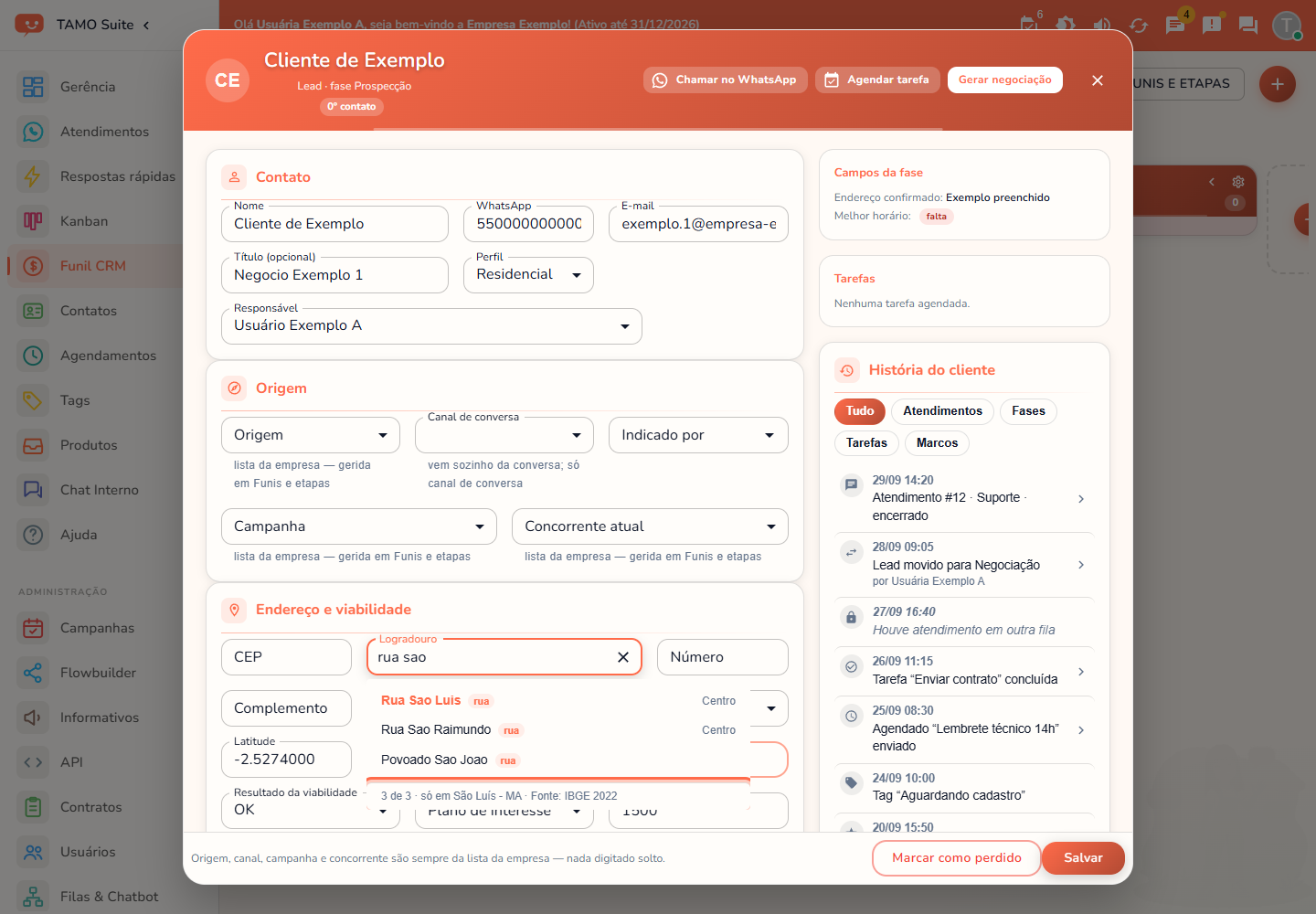
- Com Cidade e UF preenchidas (pelo CEP ou à mão), digite ao menos 3 letras no campo Logradouro.
- Aparece uma lista de ruas e povoados daquele município, vindos da base do IBGE — cada item mostra o bairro, quando existe.
- Escolher um item preenche o Logradouro, o Bairro (quando a sugestão traz um) e a Latitude/Longitude — no centro da rua ou do povoado. Ajuste o ponto exato em Marcar no mapa, se precisar.
- Nenhuma rua encontrada com esse nome → a lista avisa "Nenhuma rua ou povoado com esse nome" e o texto digitado fica como está; o endereço salva do mesmo jeito.
- A busca é interna do TAMO — não depende de serviço externo nem de internet além da sua conexão com o sistema.
Marcar no mapa
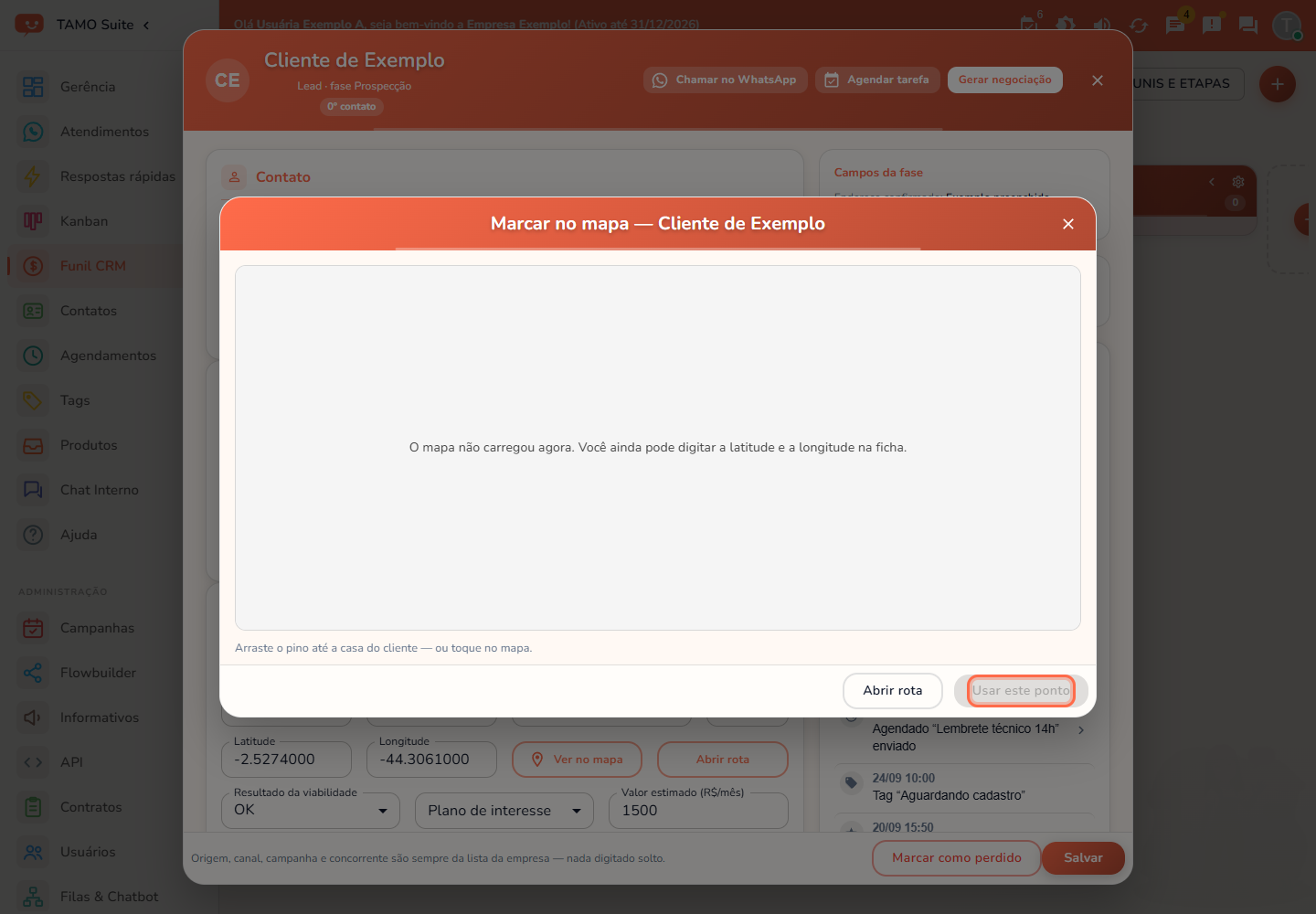
- Clique em "Marcar no mapa" (ou "Ver no mapa", se já houver ponto salvo).
- O mapa abre com o pino no centro da cidade do lead (ou na capital do estado, se a cidade não for encontrada) — ou no ponto já salvo, se houver.
- Arraste o pino até o endereço certo, ou toque no mapa onde ele deve ficar. Em celular, o botão "Usar minha localização" também aparece, e centraliza pelo GPS do aparelho, se você permitir.
- Alterne entre Ruas (OpenStreetMap) e Satélite pelo seletor no canto da janela.
- Clique em "Usar este ponto" e depois em "Salvar", na ficha — a janela não grava sozinha; fechar sem usar o ponto descarta o que foi arrastado.
- Lead que já virou negociação: o ponto só pode ser consultado, não movido.
- Se o mapa não carregar, a janela avisa (⚠️ é o estado capturado na imagem acima — esta máquina de documentação não tem o serviço de mapa configurado) e a ficha continua funcionando — dá para digitar a Latitude/Longitude à mão.
Agendar tarefa
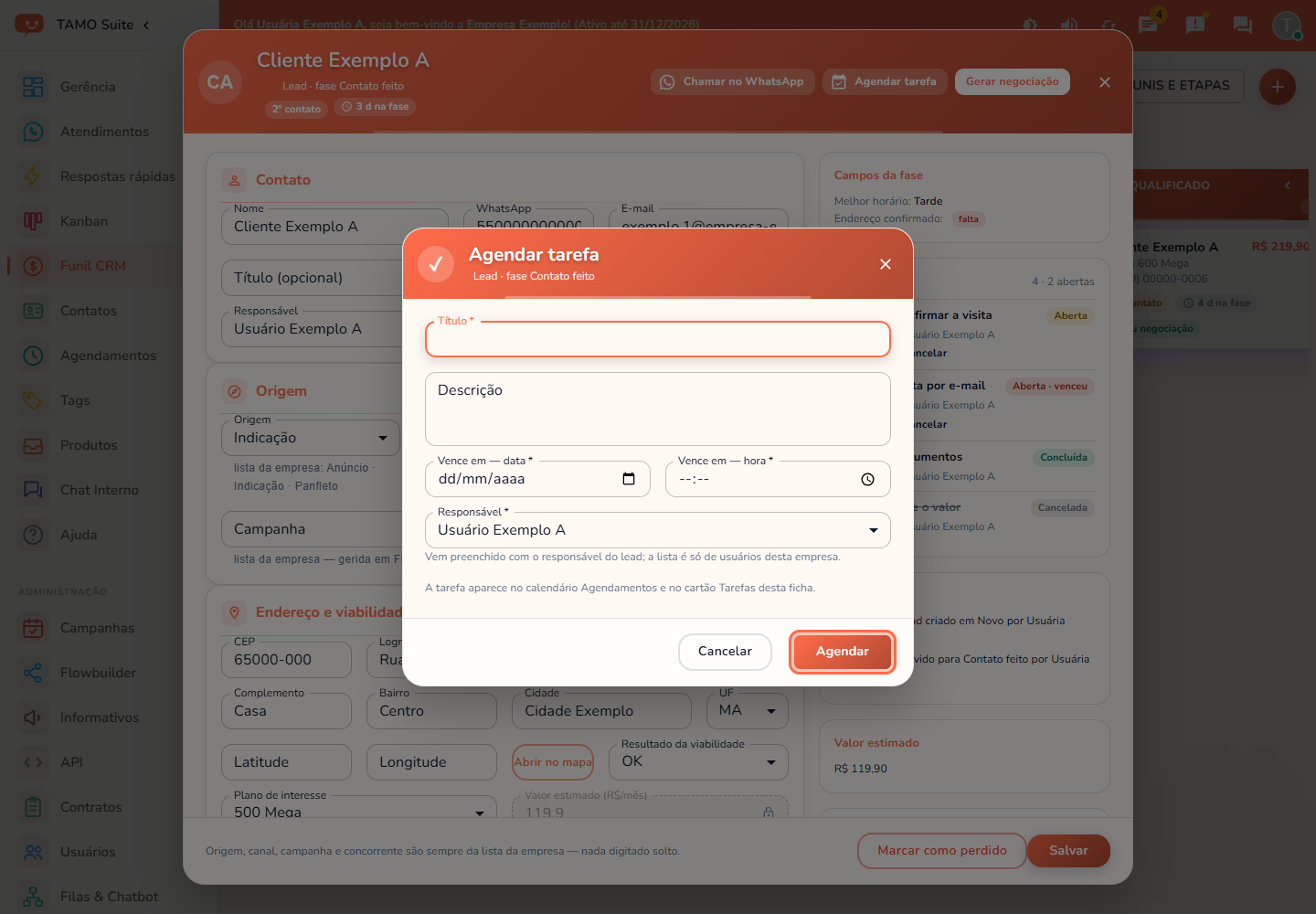
- Clique em "Agendar tarefa", no topo da ficha.
- Preencha:
- Título (obrigatório) — o que precisa ser feito (ex.: "Ligar para confirmar a visita");
- Descrição (opcional);
- Vence em — data e Vence em — hora (obrigatórios);
- Responsável (obrigatório) — já vem com o responsável do lead; a lista é só de usuários desta empresa.
- Clique em "Agendar". A tarefa aparece no cartão Tarefas da ficha, no calendário de Agendamentos e na agenda do dia de quem é o responsável.
Tarefas do lead
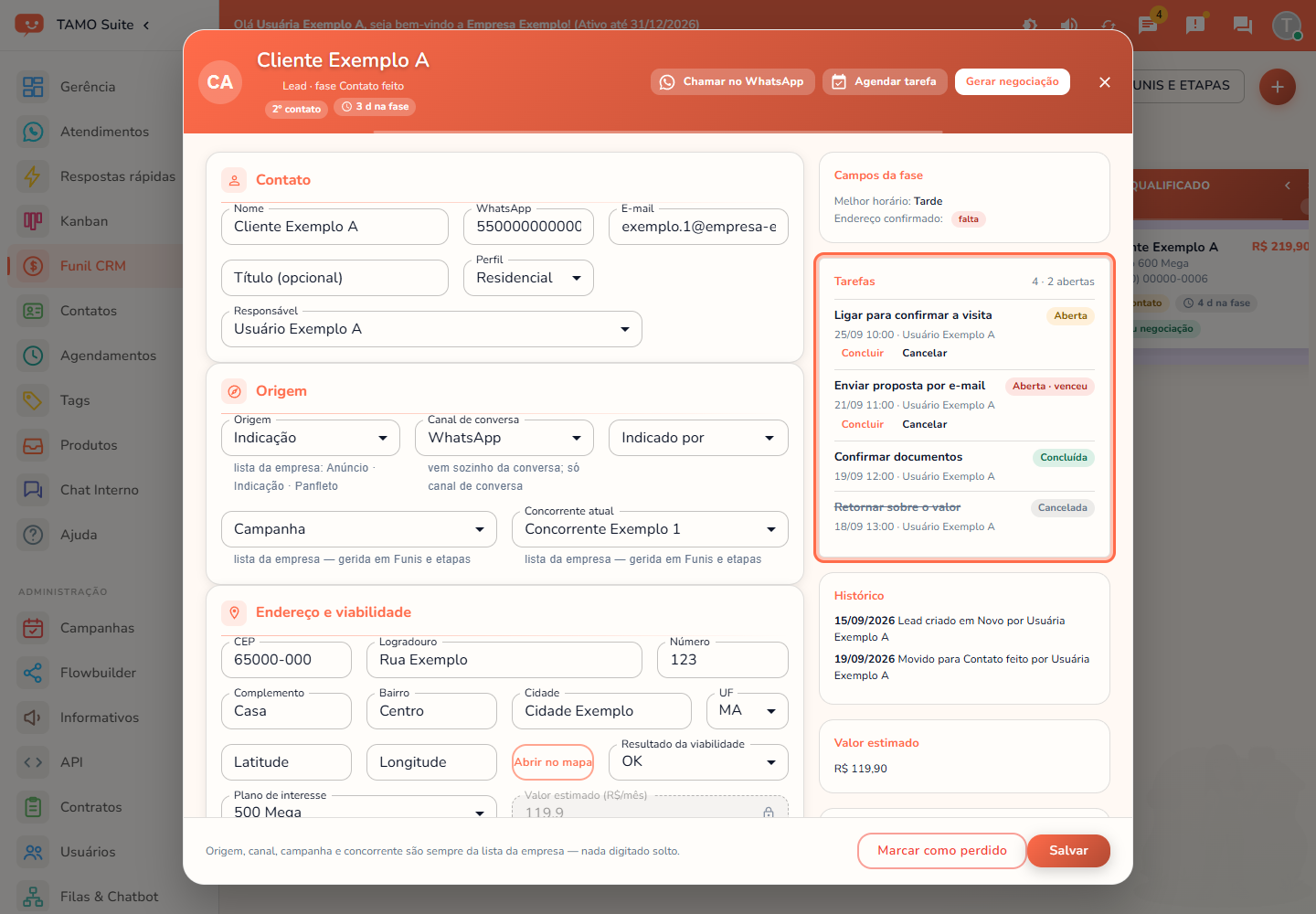
- O cartão Tarefas mostra o total e quantas estão abertas (ex.: "4 · 2 abertas").
- Cada tarefa tem um status:
- Aberta — ainda a fazer;
- Aberta · venceu — o dia de vencimento já passou e ninguém concluiu;
- Concluída;
- Cancelada — aparece riscada.
- Nas tarefas abertas, clique em "Concluir" quando fizer, ou em "Cancelar" se não for mais preciso.
Gerar negociação
- Clique em "Gerar negociação", no topo da ficha.
- O lead vai para Qualificado, nasce a negociação no quadro de Negociações e as tarefas abertas passam para ela. Ver Funil e fases.
Lead que virou negociação
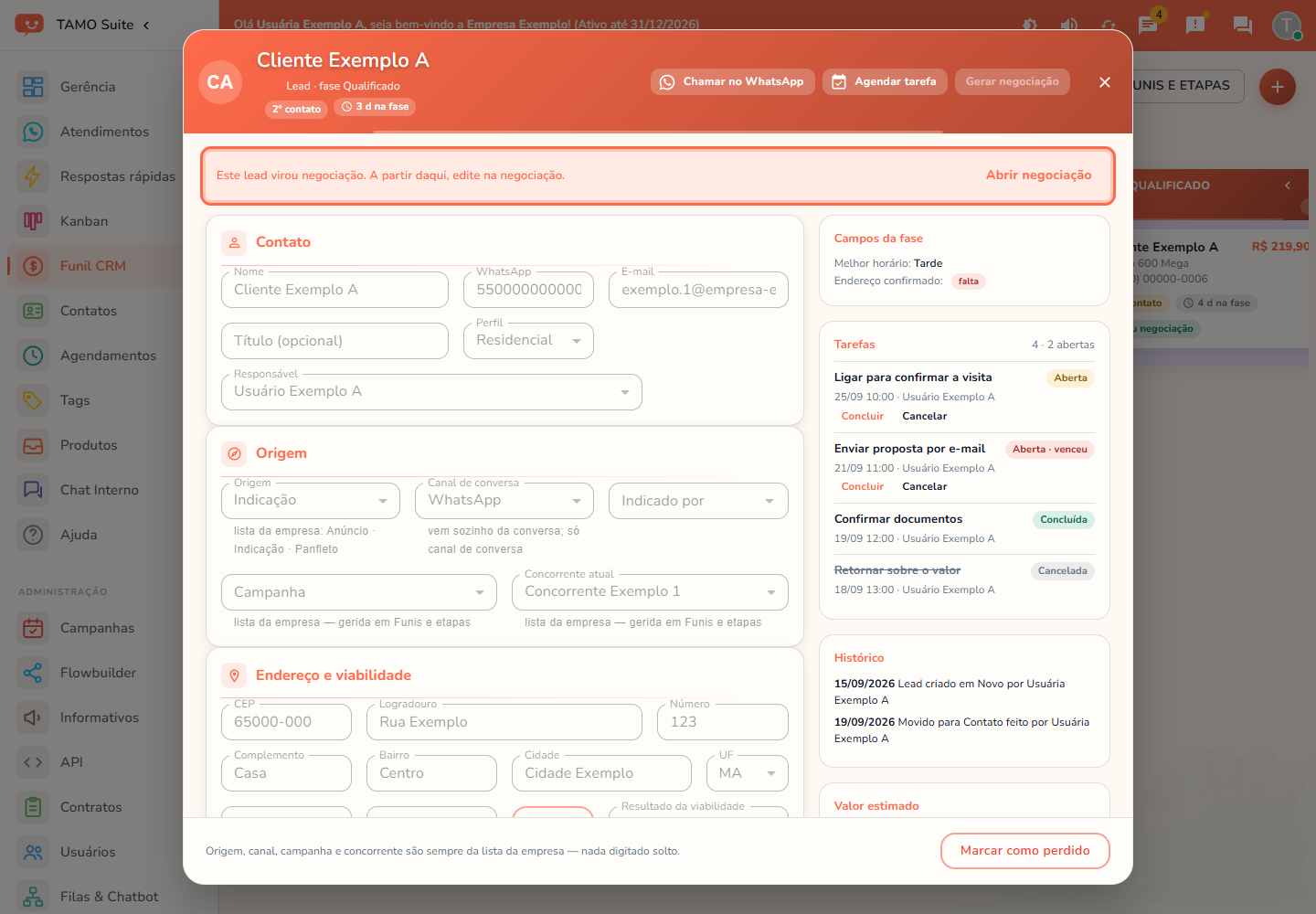
- Depois de gerar a negociação, a ficha do lead mostra a faixa "Este lead virou negociação. A partir daqui, edite na negociação.".
- Todos os campos ficam travados e o botão "Salvar" some: o lead passa a ser só consulta, para ninguém editar o mesmo negócio em dois lugares.
- Clique em "Abrir negociação" para ir direto à ficha da negociação.
Marcar como perdido
- Clique em "Marcar como perdido", no rodapé, escolha o motivo (obrigatório) e confirme. Mesma janela e mesmos motivos do quadro, com a mesma caixa de nova tentativa — ver Funil e fases.
- Lead que já virou negociação não se perde pela ficha do lead: a perda é marcada na negociação, no quadro de Negociações.
Tentativa anterior
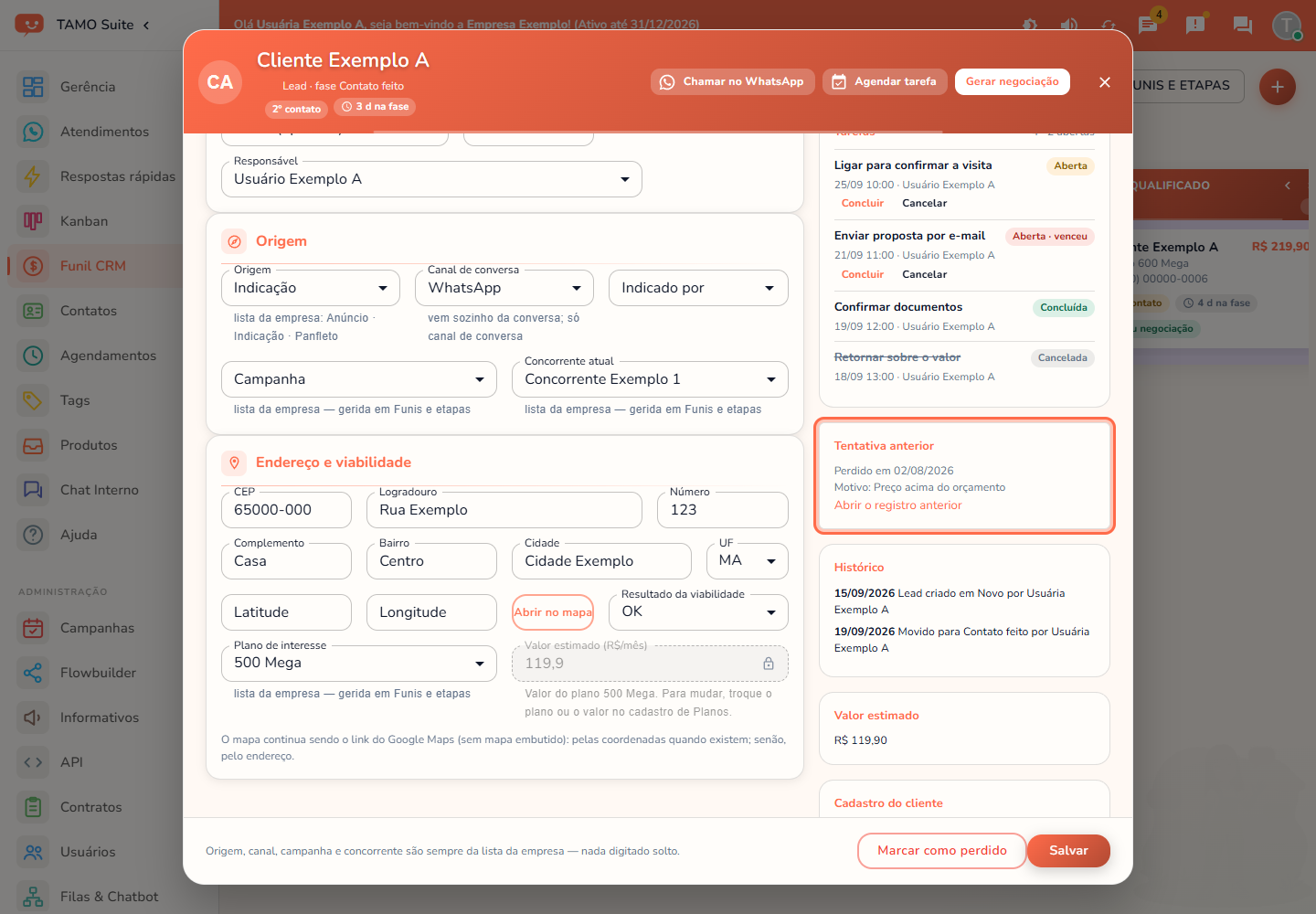
- Sempre que o contato deste negócio já teve qualquer lead ou negociação marcado como perdido antes — não importa se foi arrastado até Perdido, marcado pela ficha, ou se veio de um ganho desfeito — a ficha do negócio novo carrega consigo a lembrança do negócio anterior.
- O cartão Tentativa anterior mostra quando aquele negócio foi perdido (o mais recente, se houve mais de um) e o motivo (ou "Motivo não registrado", se ninguém preencheu).
- Clique em "Abrir o registro anterior" para ver o negócio de antes, com tudo o que já foi conversado com o cliente daquela vez.
- O cartão só aparece neste caso — um contato na primeira tentativa não tem o que mostrar aqui. Ele não exige que o negócio anterior tenha sido um "desfazer ganho"; uma perda comum, pela coluna Perdido, também conta.
História do cliente
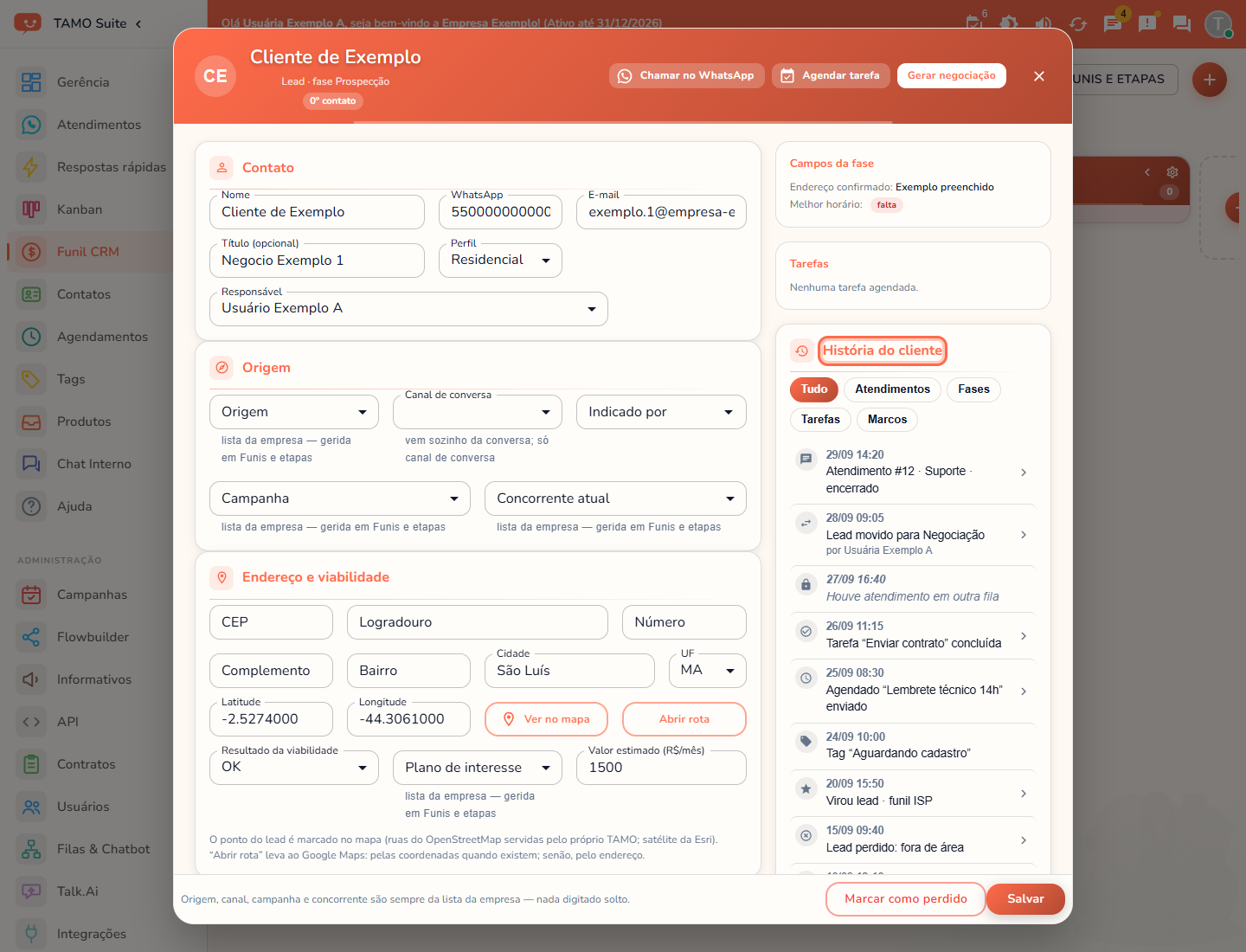
- O cartão História do cliente lista, do mais recente ao mais antigo, tudo que já aconteceu com este cliente — não só neste negócio: atendimentos, mudanças de fase, tarefas, mensagens agendadas e tags.
- Filtre pelos chips no topo: Tudo, Atendimentos, Fases, Tarefas e Marcos (virou lead, virou cliente). Agendados e tags só aparecem em "Tudo".
- "ver mais", no fim da lista, busca a próxima página sem sair da ficha.
- Cada linha de mudança de fase mostra quem moveu; quando o movimento veio de um desfazer ganho, ganha uma segunda linha, em itálico, com o "Motivo:" digitado naquela hora.
- Atendimento de uma fila que você não enxerga aparece só como um marco na linha do tempo (data e tipo), sem número nem nome da fila — mesma regra de permissão da lista de Atendimentos.
- O mesmo cartão aparece, com o mesmo conteúdo, na ficha completa do cliente (no lugar de "Últimos chamados") e, numa versão curta com os 5 mais recentes, na gaveta do atendimento — com "ver tudo na ficha completa" para abrir a versão inteira.
Cadastro do cliente
- Clique em "Abrir cadastro completo", no cartão Cadastro do cliente (sempre o último da coluna da direita).
- Abre a ficha do cliente por cima da ficha do lead, só para consulta — endereço, contrato, tags e o histórico de atendimentos. Fechar essa ficha devolve a do lead exatamente como estava, sem perder o que você tinha preenchido.
- O botão fica desligado, com a dica "Este lead ainda não tem contato", quando o lead não está ligado a nenhum contato do sistema.
- Diferente dos outros campos da ficha, este cartão continua ativo mesmo num lead que já virou negociação: consultar o cadastro do cliente não é uma edição do negócio.
Salvar a ficha
- Depois de preencher ou corrigir os campos, clique em "Salvar", no rodapé.
- Nome e responsável são obrigatórios. Origem, canal, campanha, concorrente e plano são sempre escolhidos da lista da empresa — nada digitado solto.
Disponibilidade
Plano: Todos os planos · Perfil: a ficha abre para todos os usuários da empresa. Mover o negócio de fase e gerar negociação é do responsável ou de um administrador — ver Funil e fases.