Appearance
Atendimentos
Caminho: Menu lateral > Atendimentos
Para que serve
É onde a equipe conversa com os clientes. Cada conversa vira um atendimento (ticket), organizado por status e por fila, com histórico, tags e as ações do dia a dia: aceitar, transferir, resolver, reabrir e agendar.
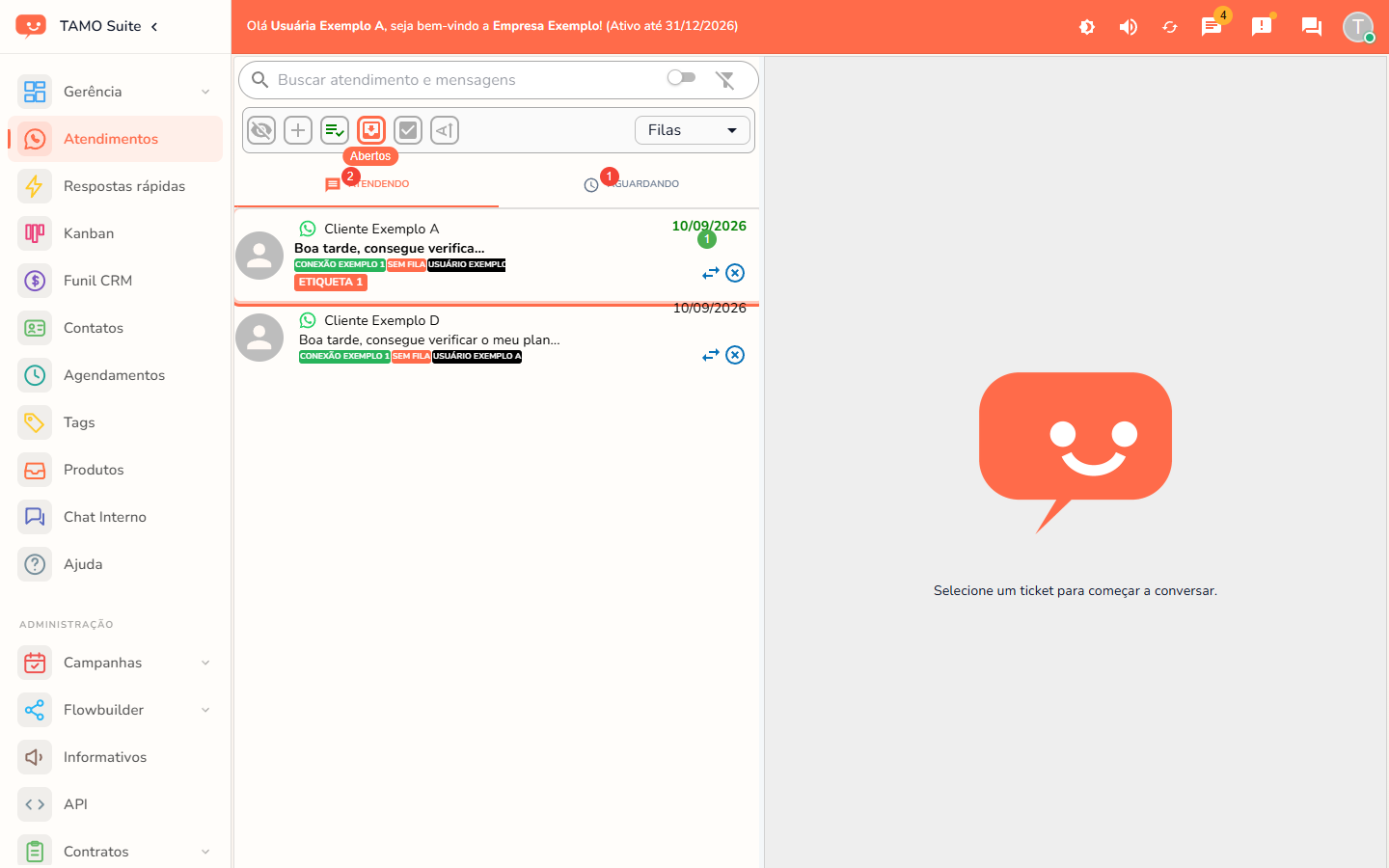
Campos da tela
| Campo | O que é | Obrigatório | Observação |
|---|---|---|---|
| Abas "Abertas" / "Resolvidos" / "Busca" | Alternam a visão da lista | — | |
| "Atendendo" / "Aguardando" / "Grupos" | Subgrupos dentro de "Abertas" | — | Atendendo = já tem responsável; Aguardando = sem responsável ainda |
| Busca | Filtra atendimentos e mensagens | — | |
| Filtro por Conexão / Usuário / Contato | Recorta a lista | — | Disponível na aba "Busca" |
| Novo Ticket | Inicia um atendimento novo | — | |
| Fechar Todos | Resolve todos os tickets aguardando de uma vez | — | Pede confirmação |
| Aceitar | Assume um atendimento aguardando | — | |
| Resolver | Encerra o atendimento | — | Com ou sem mensagem de despedida |
| Reabrir | Reabre um atendimento já resolvido | — | |
| Devolver à Fila | Tira o atendimento de si e devolve para a fila, sem encerrar | — | |
| Transferir | Manda o atendimento para outro usuário, fila ou conexão | — | Permite deixar uma observação interna, que não vai para o cliente |
| Agendamento | Cria um agendamento a partir deste atendimento | — | Ver Agendamentos |
| Virar lead | Cria um lead no CRM com o contato deste atendimento | — | Só aparece se a empresa tiver um funil de Leads ativo, e se o contato não for um grupo |
| Deletar Ticket | Remove o atendimento | — | Ação sem volta |
| Habilitar/Desabilitar chatbot | Liga ou desliga o robô de atendimento automático nesta conversa | — | |
| Exportar para PDF | Gera um PDF do histórico da conversa | — | Anexos muito grandes podem ficar de fora do PDF |
| Nome do contato, no topo | Abre a ficha do contato (a "gaveta"), com dados e ações rápidas | — |
Casos de uso
- Cliente manda mensagem pela primeira vez → o atendimento cai em "Aguardando"; clique em "Aceitar" para assumir.
- Atendimento é de outro setor → clique em "Transferir" e escolha o usuário ou a fila certa.
- Problema foi resolvido → clique em "Resolver".
- Cliente reclamou de novo depois de resolvido → abra o atendimento fechado e clique em "Reabrir".
- Atendente vai sair e não pode continuar → "Devolver à Fila", para não perder o atendimento nem ficar com ele parado.
- Gerente quer o histórico de uma conversa para guardar ou enviar → "Exportar para PDF".
- Conversa revelou uma oportunidade de venda → clique em "Virar lead", sem sair do atendimento.
- Precisa conferir ou corrigir o cadastro do cliente no meio do atendimento → clique no nome dele, no topo, para abrir a ficha do contato.
Passo a passo
Aceitar e conduzir um atendimento
- Na aba "Abertas" > "Aguardando", clique no atendimento.
- Clique em "Aceitar".
- Converse normalmente pelo campo de mensagem.
Transferir um atendimento
- Dentro do atendimento, clique em "Transferir".
- Escolha o usuário (digite para buscar) ou a fila de destino, e a conexão se for o caso.
- Se quiser, escreva uma observação interna (não vai para o cliente).
- Clique em "Transferir".
Resolver um atendimento
- Dentro do atendimento, clique em "Resolver".
- Escolha "Fechar com mensagem de despedida" ou "Fechar sem mensagem".
Devolver um atendimento à fila
- Dentro do atendimento, clique em "Devolver à Fila". O atendimento volta para "Aguardando", sem encerrar.
Virar lead
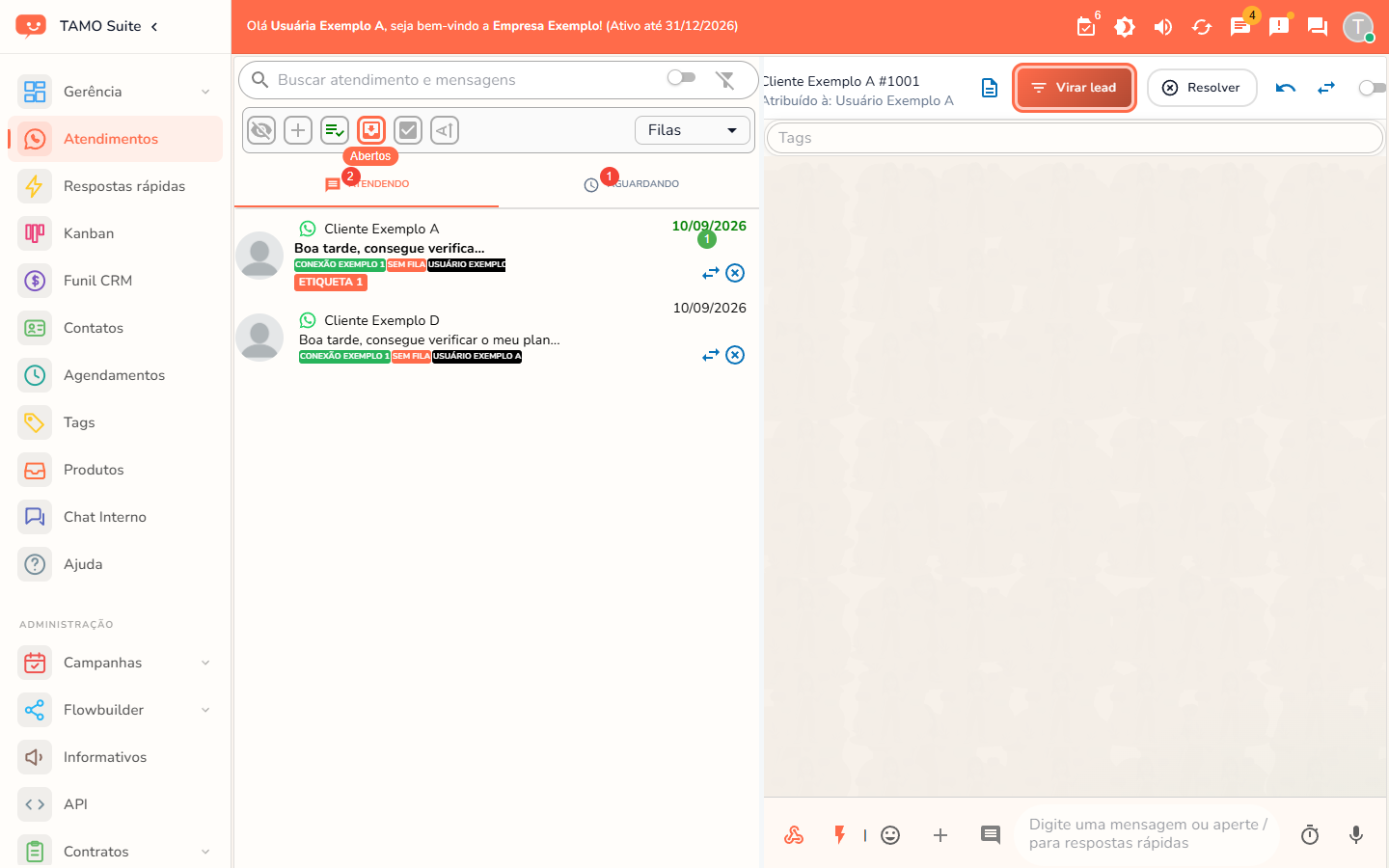
- Dentro do atendimento, clique em "Virar lead".
- Se a empresa tiver mais de um funil de Leads ativo, aparece uma janelinha perguntando em qual; com um só, não pergunta nada.
- O lead nasce na hora, sem formulário — responsável, canal e fase iniciais já vêm preenchidos pelo sistema — e a ficha do lead abre por cima do atendimento. Fechar a ficha volta para a conversa, no mesmo ponto.
- Se o contato já tiver um lead aberto, nada novo é criado: aparece um aviso e a ficha do lead existente abre.
- O botão não aparece para contatos que são grupo, nem quando a empresa não tem nenhum funil de Leads ativo. Ver Ficha do lead.
Ver a ficha do contato
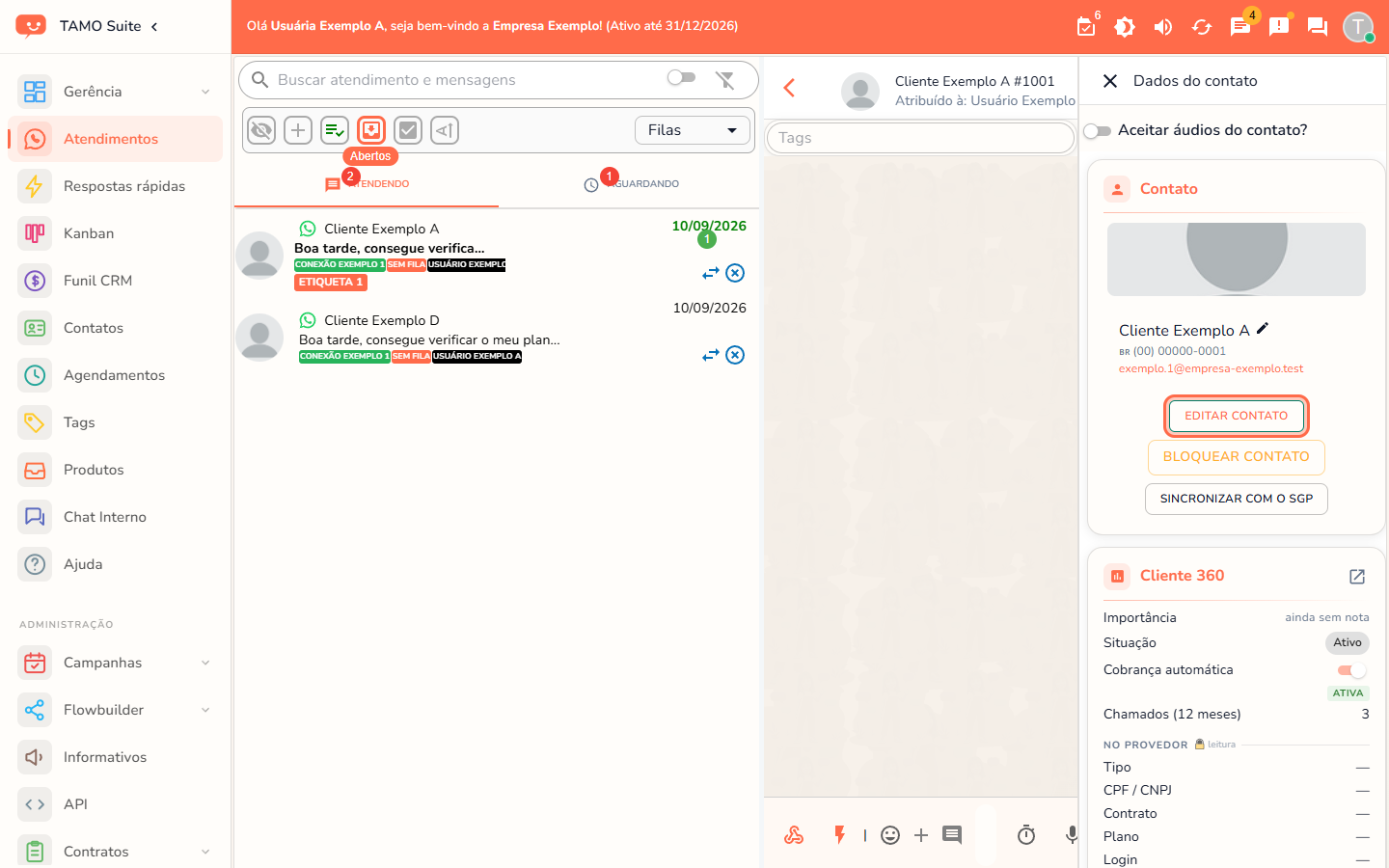
- Clique no nome do contato, no topo do atendimento, para abrir a gaveta "Dados do contato".
- O cartão Contato mostra telefone, e-mail e as demais informações do cadastro. "Editar contato" abre o formulário para corrigir esses dados sem sair do atendimento.
- "Bloquear contato" / "Desbloquear contato" impede ou libera novo atendimento a partir deste contato — mesma ação da lista de Contatos.
- O botão "Sincronizar com o SGP" aparece sempre. Se a empresa não tiver nenhum conector de provedor ativo, ele avisa "Nenhum conector SGP ativo nesta empresa. Configure em Integrações." em vez de atualizar o cadastro.
- Abaixo, o cartão "Cliente 360" resume situação, cobrança e, se a empresa tiver conector de provedor, dados do contrato e do plano (⚠️ detalhe desse cartão ainda não documentado neste manual — achado desta rodada, para uma próxima). O ícone no cabeçalho desse cartão abre a ficha completa, com mais informações e o histórico por inteiro.
Disponibilidade
Plano: Todos os planos · Perfil: todos os usuários veem seus próprios atendimentos; ver os atendimentos de todo mundo é uma permissão à parte, que o administrador concede.