Appearance
Dashboard
Caminho: Menu lateral > Gerência > Dashboard (também é a tela inicial do sistema)
Para que serve
Reúne os números do atendimento da empresa num só lugar — quantos tickets estão em atendimento, esperando ou finalizados, quantos contatos novos chegaram, o desempenho de cada atendente e a satisfação dos clientes (NPS) — para o gestor acompanhar a operação sem precisar abrir tela por tela.
Campos da tela
A tela é dividida em cinco abas:
| Aba | O que mostra |
|---|---|
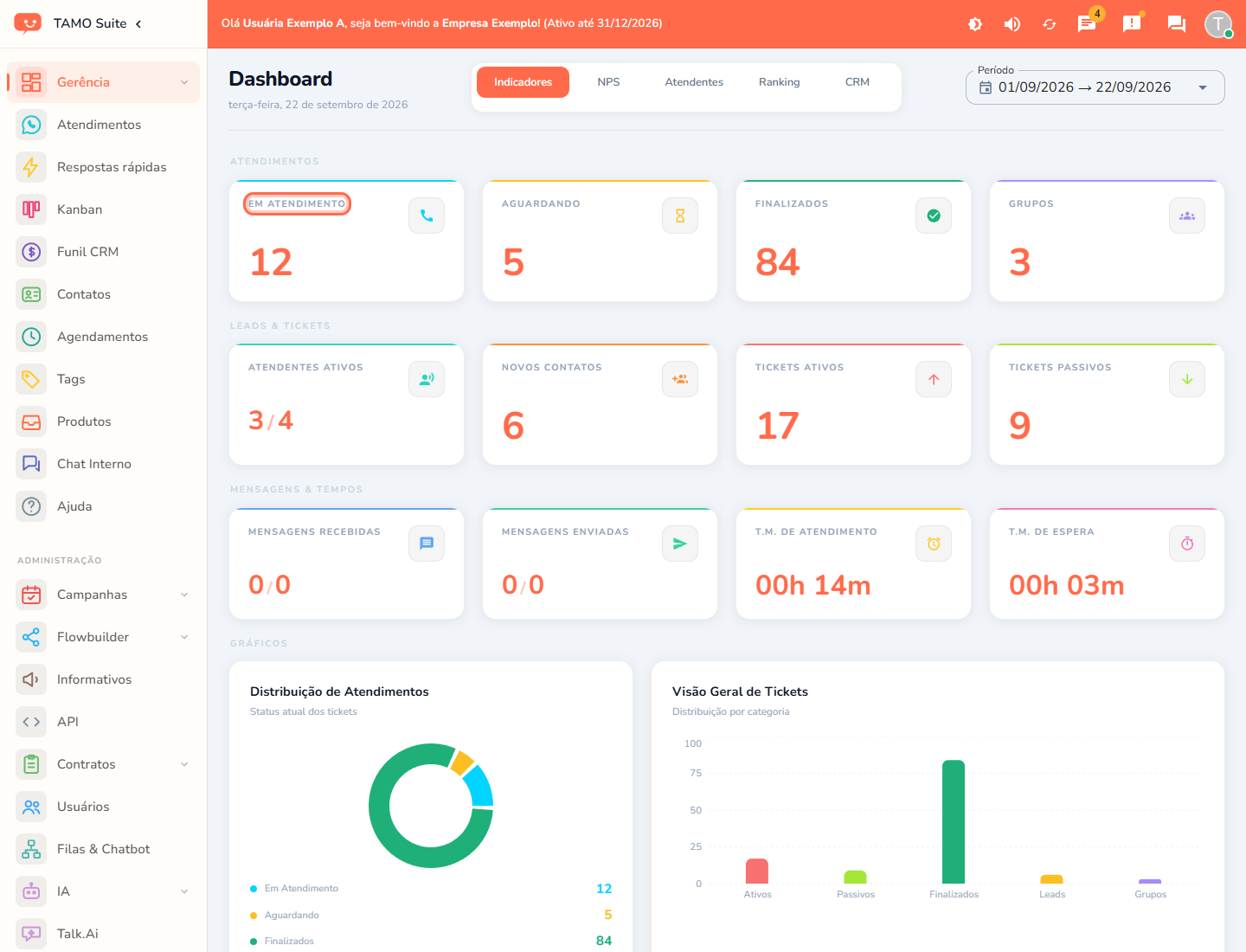
| Indicadores | Cartões com Em atendimento, Aguardando, Finalizados, Grupos, Atendentes ativos, Novos contatos, Tickets ativos/passivos, Mensagens recebidas/enviadas, tempo médio de atendimento e de espera, e dois gráficos ("Distribuição de Atendimentos" e "Visão Geral de Tickets") |
| NPS | Percentual de clientes promotores, neutros e detratores, e quantas avaliações faltam ser feitas |
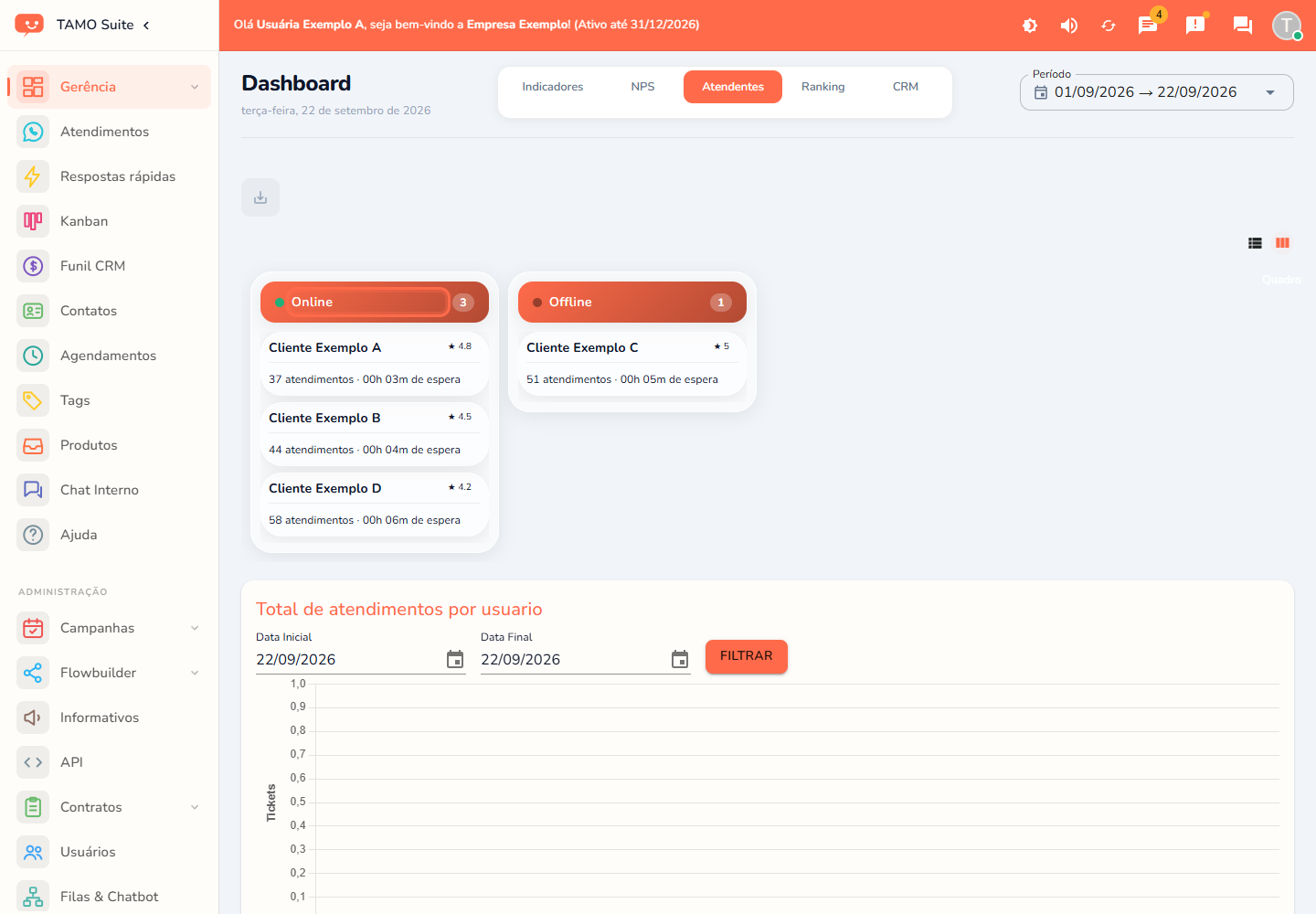
| Atendentes | Tabela com cada atendente (avaliação, chamados avaliados, total de chamados, tempo médio de espera e de atendimento, online/offline), mais um gráfico de tickets por atendente e outro por horário. Os dois ícones no topo alternam para um quadro com as raias Online e Offline, um cartão por atendente — a lista é a visão padrão |
| Ranking | Lista de atendentes ordenada por avaliação, com total de chamados e tempos médios |
| CRM | Os números das vendas do Funil: leads novos, negociações geradas, ganhos, perdidos, leads esfriando e de onde vêm os leads. Ver Dashboard do CRM |
| Campo | O que é | Obrigatório | Observação |
|---|---|---|---|
| Período | O intervalo de datas dos números, no canto superior direito | — | Um período só, que vale para as cinco abas: ao trocar de aba, o período continua o mesmo |
| Atualizar | Botão ao lado do período que refaz a busca da aba aberta | — | Não recarrega a página nem troca o período. Um carimbo abaixo do botão mostra a hora da última busca que deu certo — ver Atualizar sem recarregar a página |
| Exportar (Excel) | Baixa a tabela de atendentes em planilha | — | Disponível na aba Atendentes |
Casos de uso
- Saber se a fila está represada agora → veja o cartão Aguardando, na aba Indicadores.
- Avaliar se um atendente está demorando mais que os demais → confira o Tempo médio de atendimento dele na aba Atendentes ou no Ranking.
- Medir a satisfação dos clientes num período → veja a aba NPS, com o filtro de data ajustado.
Passo a passo
Escolher o período
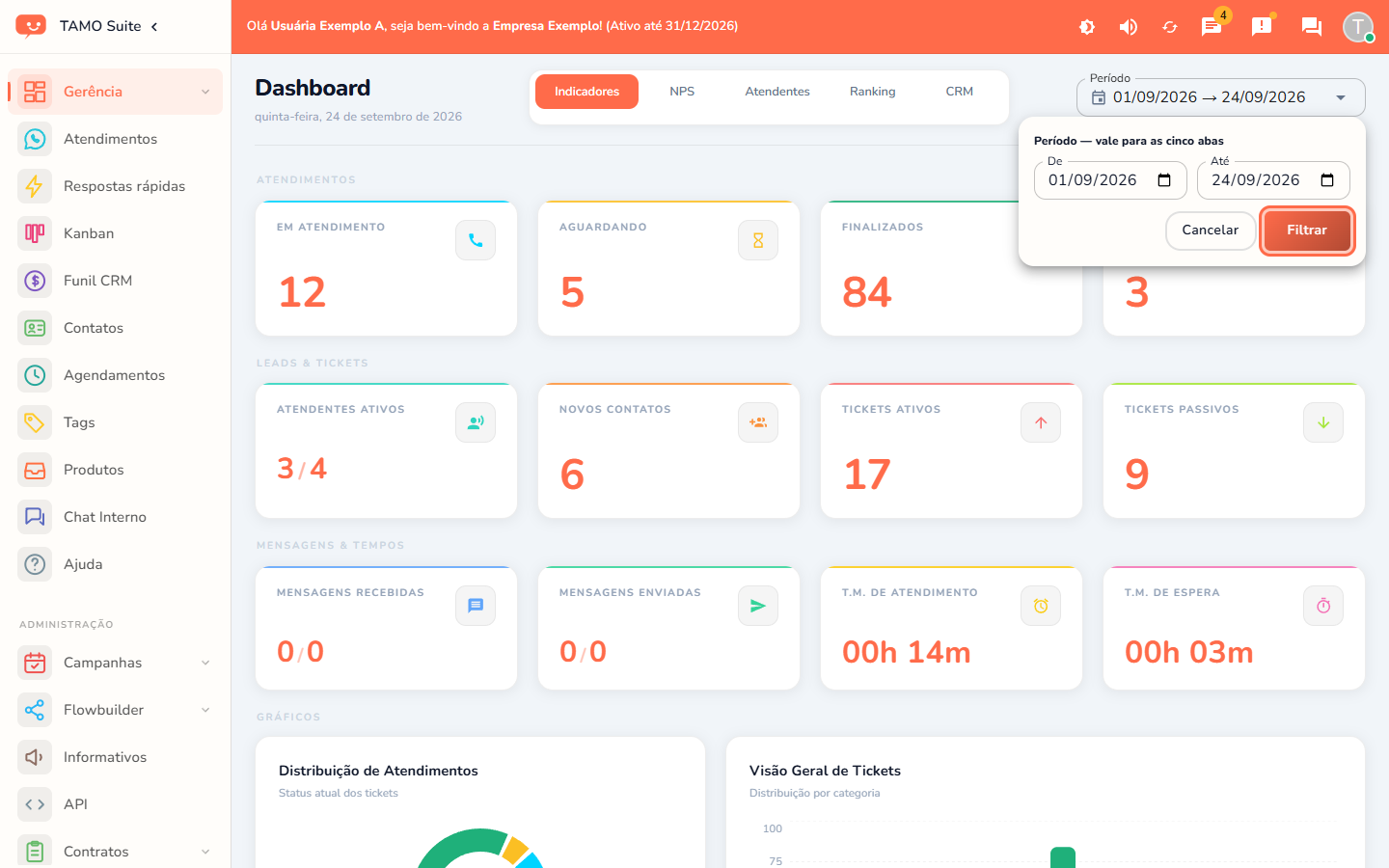
- Clique no campo "Período", no canto superior direito da tela.
- Na janela "Período — vale para as cinco abas", preencha "De" e "Até".
- Clique em "Filtrar" — os cartões e gráficos de todas as abas passam a usar esse período. "Cancelar" fecha sem mudar nada.
Exportar o desempenho dos atendentes
- Abra a aba Atendentes.
- Clique no ícone de exportar para Excel.
Atualizar sem recarregar a página
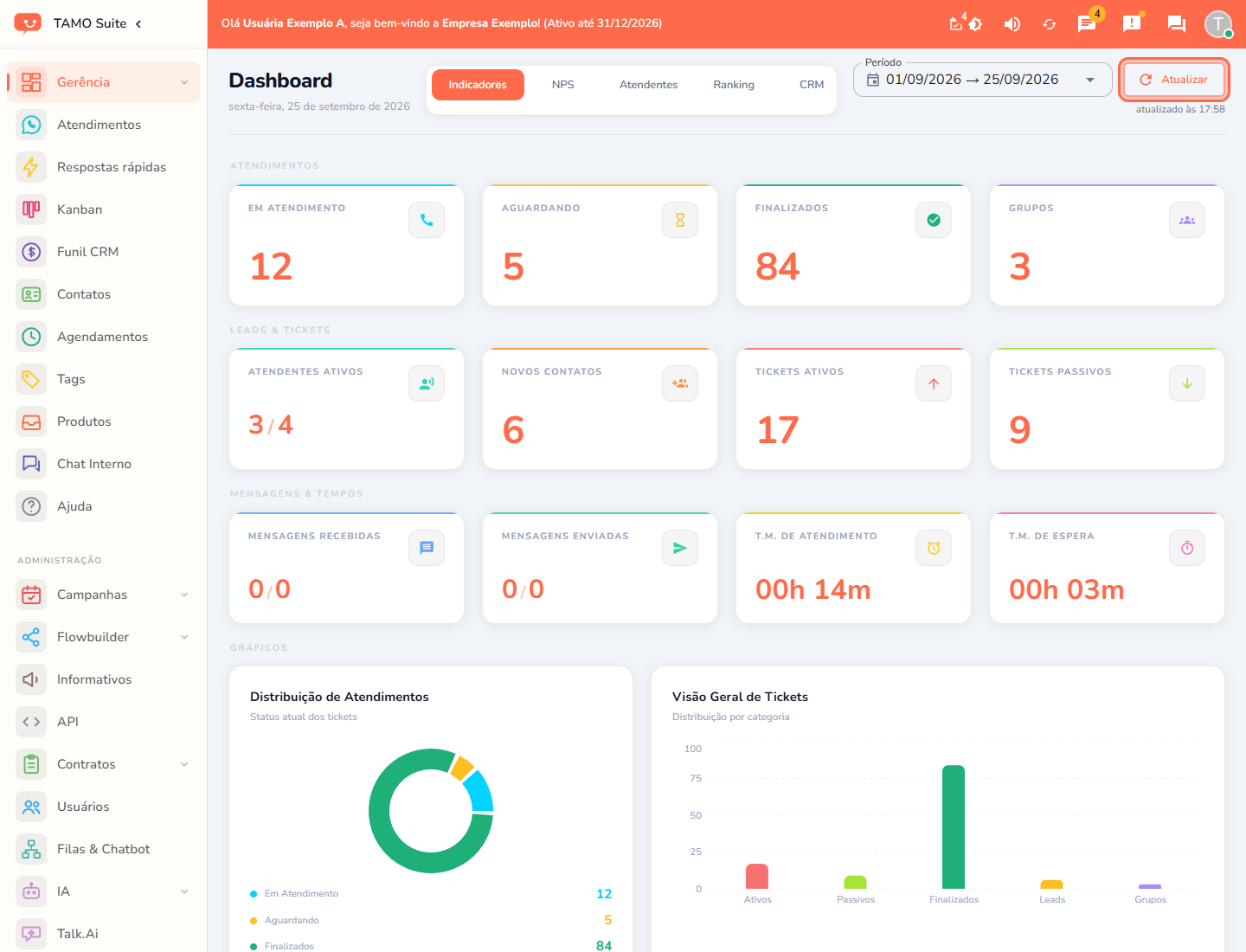
- Clique em "Atualizar", ao lado do campo Período.
- A aba aberta busca os números de novo, com o mesmo período — as outras abas não mudam, e a página não recarrega.
- Enquanto busca, o botão fica desligado e o carimbo mostra "atualizando…".
- O carimbo abaixo do botão passa a mostrar "atualizado às HH:MM" — a hora da última resposta que deu certo. Se a busca falhar, o carimbo continua com a hora anterior; ele nunca avança sobre uma busca que não funcionou.
Disponibilidade
Plano: todos os planos · Perfil: administrador.