Appearance
Perfil
Caminho: Clique no seu avatar, no canto superior direito > "Perfil"
Para que serve
É onde cada pessoa ajusta os próprios dados de acesso e preferências: nome, senha, foto, horário de trabalho e como o sistema se comporta para ela. Esta janela não tem rota própria — abre por cima de qualquer página do sistema, e é o mesmo formulário que o administrador usa para editar outros usuários em Usuários; aqui é a versão "sobre mim".
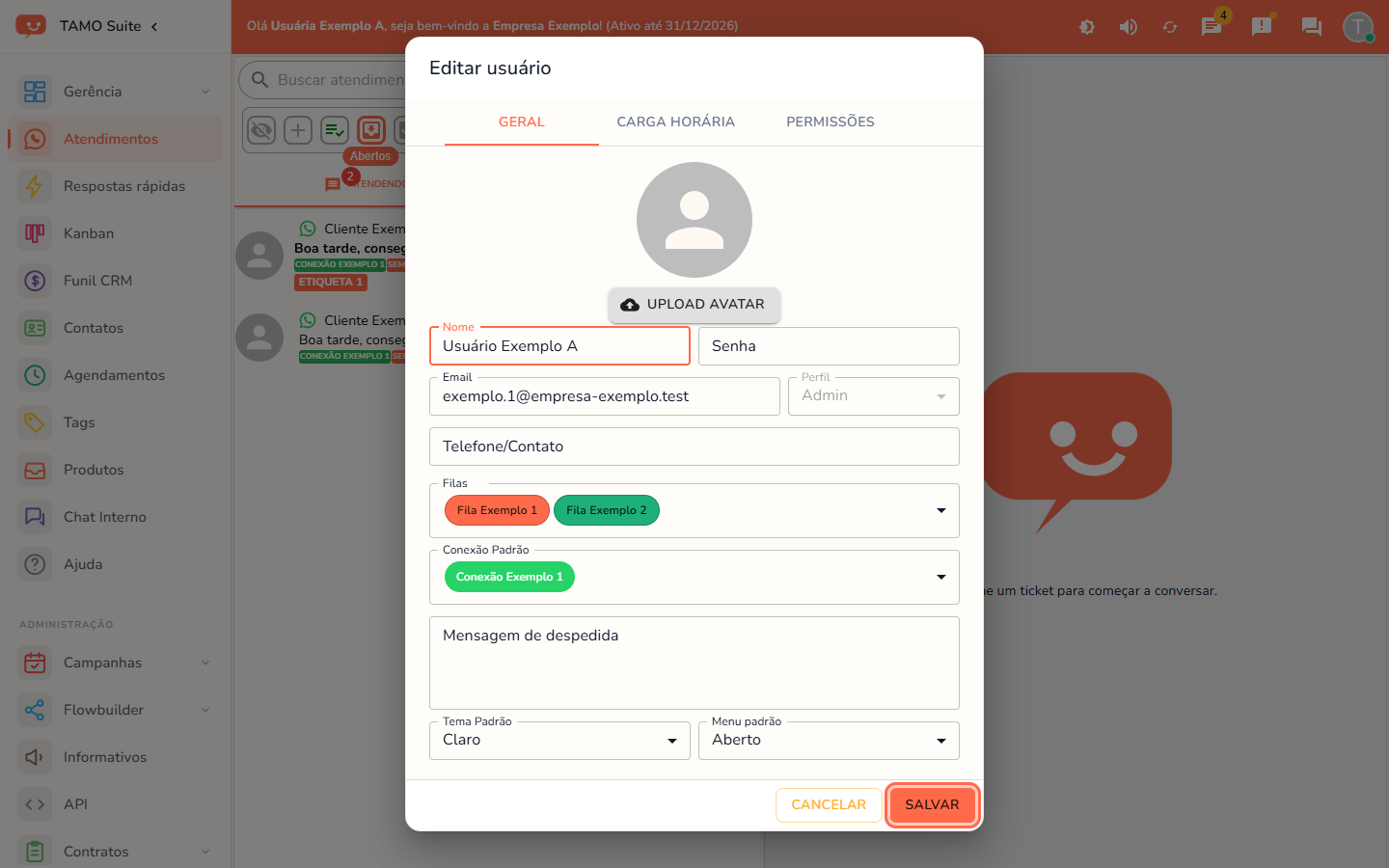
Campos da tela
| Campo | O que é | Obrigatório | Observação |
|---|---|---|---|
| Foto do perfil | Imagem exibida no avatar | — | |
| Nome | Nome de exibição | Sim | |
| Senha | Senha de acesso | — | Deixe em branco para manter a atual |
| E-mail de acesso | Sim | ||
| Telefone/Contato | Telefone de contato | — | |
| WhatsApp padrão | Conexão usada como padrão para este usuário | — | |
| Mensagem de despedida | Texto enviado ao fechar um atendimento em nome deste usuário | — | |
| Tema padrão | Claro ou escuro, ao entrar no sistema | — | |
| Menu padrão | Aba que abre primeiro ao entrar | — | |
| Horário de trabalho (início/fim) | Janela de horário em que o usuário atende | — | Aba "Horário de trabalho" |
| Dias permitidos | Dias da semana em que o horário vale | — | |
| Ver todos os tickets | Se este usuário enxerga atendimentos de todos, não só os dele | — | Normalmente definido pelo administrador |
Casos de uso
- Atendente trocou de número de celular → atualize o Telefone/Contato.
- Quer que o sistema sempre abra no tema escuro → mude o Tema padrão.
- Esqueceu a senha antiga e quer trocar → preencha o campo Senha com a nova.
Passo a passo
Editar o próprio perfil
- Clique no seu avatar, no canto superior direito.
- Clique em "Perfil".
- Ajuste os campos desejados nas abas Geral e Horário de trabalho.
- Salve.
Chamar o suporte pelo menu do avatar
O menu que abre no avatar tem três itens: "Perfil", "Chamar suporte" e "Sair". "Chamar suporte" aparece para qualquer usuário e abre a janela com a mensagem pronta para o suporte do TAMO (empresa, usuário, tela e hora).
- Clique no seu avatar, no canto superior direito.
- Clique em "Chamar suporte".
- Confira a mensagem. Se quiser, use "Copiar mensagem".
- Clique em "Abrir WhatsApp", complete o que aconteceu e envie.
Enquanto a fila do suporte não tiver uma conexão WhatsApp conectada, a janela mostra "O canal de suporte está sendo ativado." e só o botão Fechar. A mesma janela abre pelos avisos que mandam "falar com o suporte" (por exemplo, em Conexões).
Disponibilidade
Plano: Todos os planos · Perfil: todos os usuários, sobre a própria conta. Alguns campos (nível de perfil, permissões) costumam ser definidos só pelo administrador — ver Usuários.