Appearance
Produtos e categorias
Caminho: Menu lateral > Itens de Produto
Para que serve
Cadastra os produtos e serviços que a empresa vende (planos, equipamentos, serviços avulsos), organizados por categoria, para usar em orçamentos, contratos e no restante do sistema.
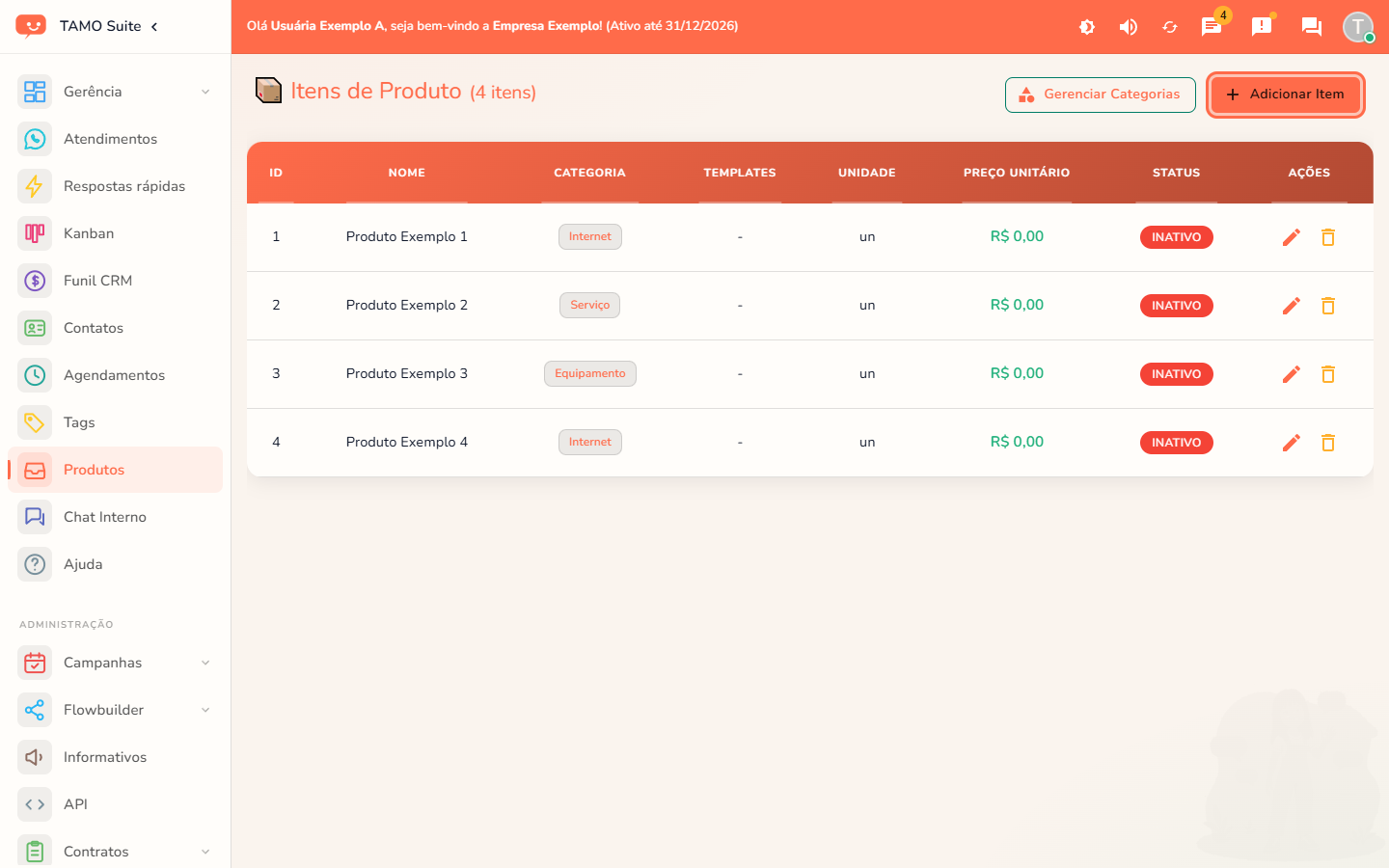
Campos da tela
| Campo | O que é | Obrigatório | Observação |
|---|---|---|---|
| Nome do Item | Nome do produto/serviço | Sim | |
| Categoria | Categoria à qual o item pertence | — | Gerenciada em "Gerenciar Categorias" |
| Descrição | Detalhamento do item | — | |
| Selecionar Templates | Modelos de contrato associados a este item | — | Tem a opção "🌐 Todos os contratos" para não vincular a um template específico |
| Unidade | Unidade de venda (ex.: mês, unidade) | — | |
| Preço Unitário | Valor do item | — | |
| Ordem de Exibição | Posição do item nas listas | — | |
| Item Ativo | Liga/desliga o item sem excluir | — | |
| Gerenciar Categorias | Abre a lista de categorias do produto | — | |
| Nome da Categoria / Descrição (no diálogo de categorias) | Dados da categoria | Nome obrigatório | Categoria "fixa" (própria do sistema) não pode ter o nome alterado |
Casos de uso
- Empresa lançou um novo plano de internet → cadastre um item novo com nome, preço e categoria.
- Provedor quer agrupar itens por tipo (ex.: "Instalação", "Equipamento") → crie as categorias em "Gerenciar Categorias" antes de cadastrar os itens.
- Item saiu de linha, mas já foi usado em contratos antigos → desligue "Item Ativo" em vez de excluir, para não perder o histórico.
Passo a passo
Adicionar um item
- Clique em "Adicionar Item".
- Preencha Nome do Item, Categoria, Descrição (opcional), os Templates associados, Unidade, Preço Unitário e a Ordem de Exibição.
- Marque "Item Ativo" se ele já deve aparecer disponível.
- Salve.
Editar ou excluir um item
- Na tabela, use os ícones de editar ou excluir na linha do item.
- A exclusão pede confirmação.
Gerenciar categorias
- Clique em "Gerenciar Categorias".
- Para criar: clique em "Adicionar Nova Categoria", preencha Nome e Descrição, e clique em "Criar".
- Para editar: clique no ícone de editar na linha da categoria (categoria fixa do sistema não permite mudar o nome).
- Para excluir: clique no ícone de excluir e confirme.
Disponibilidade
Plano: só nos planos com o recurso "Itens de produto" habilitado — a própria tela avisa e redireciona quem não tem · Perfil: quem tem perfil "usuário" comum não acessa esta tela.