Appearance
Templates WhatsApp
Caminho: Menu lateral > Conexões > Templates WhatsApp
Para que serve
Os templates são os modelos de mensagem da API oficial do WhatsApp (as conexões do tipo "Cloud"). São as únicas mensagens que podem iniciar ou retomar uma conversa fora da janela de 24 horas. Cada template passa pela aprovação da Meta antes de poder ser usado.
Nesta tela o administrador:
- cria o template e manda para a Meta aprovar;
- acompanha a situação, que volta sozinha;
- corrige um template recusado;
- edita um template aprovado;
- apaga um template;
- liga cada template aos departamentos que o usam.
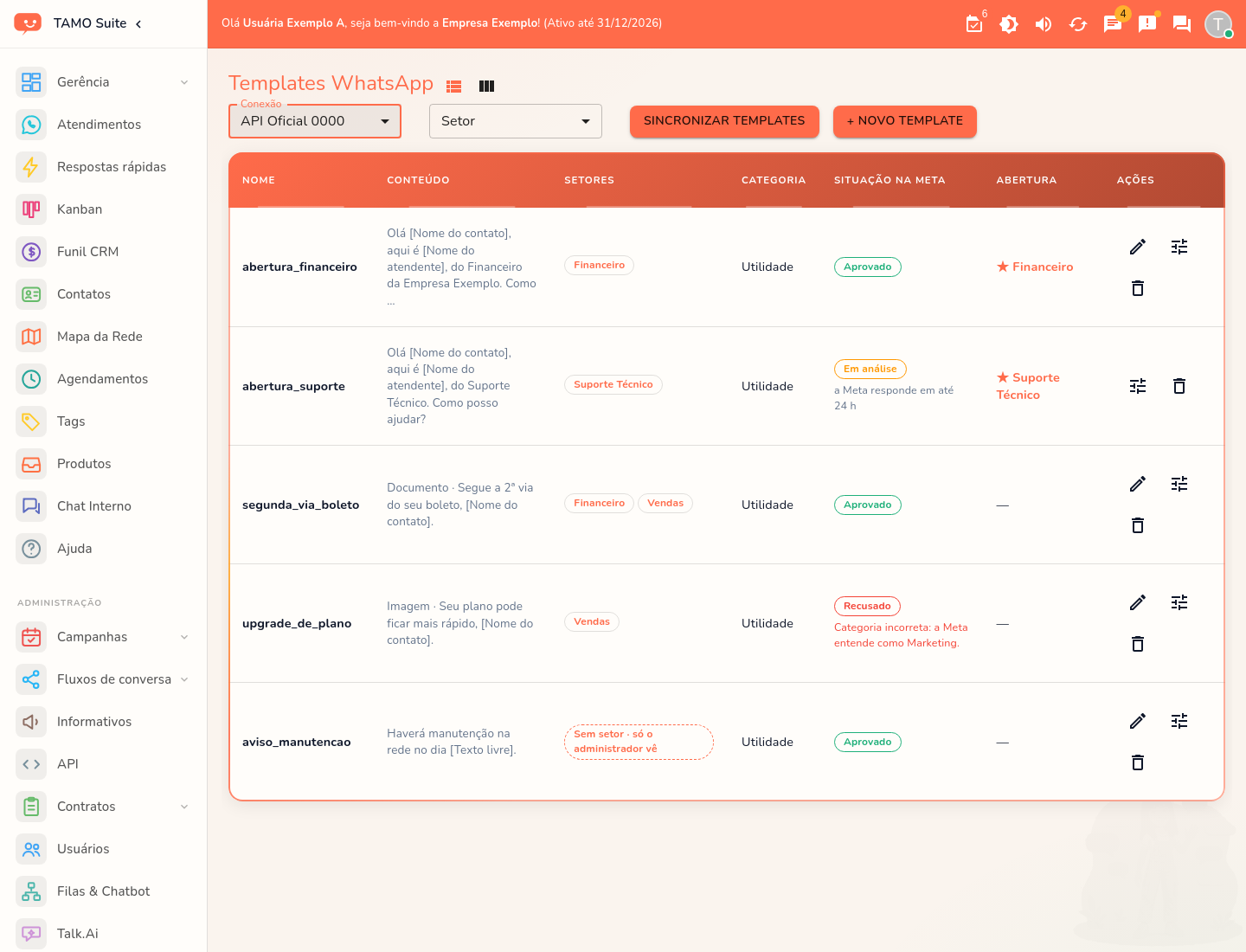
Campos da tela
| Campo | O que é | Observação |
|---|---|---|
| Conexão | Filtra os templates de uma conexão Cloud | O Sincronizar e o + Novo template só aparecem com uma conexão escolhida |
| Departamento | Filtra pelos templates de um departamento | Sem departamento mostra os que ainda não foram ligados a nenhum departamento |
| Sincronizar | Traz da Meta os templates criados direto no gerenciador dela | Os criados aqui não precisam: a situação deles volta sozinha |
| + Novo template | Abre o formulário de criação | |
| Nome | O nome do template na Meta | Não muda depois de enviado |
| Conteúdo | O começo do texto, com cada variável pelo que a preenche (ex.: [Nome do contato]) | |
| Departamentos | Os departamentos que usam o template | Sem departamento: o template aparece só aqui, na tela de Templates. Ele não aparece em nenhuma tela de envio (atendimento, ticket novo e campanha) — nem para o administrador. Para usá-lo, ligue pelo menos um departamento |
| Categoria | Utilidade, Marketing ou Autenticação | |
| Situação na Meta | Em análise, Aprovado, Recusado (com o motivo) ou Pausado | Muda sozinha quando a Meta responde. Enquanto houver template em análise, o TAMO consulta a Meta a cada 30 minutos. Passadas 24 h do envio, a linha avisa: «Em análise há mais de 24 h. Clique em Sincronizar ou confira no painel da Meta.» |
| Abertura | Os departamentos de que este template é a abertura (★) | |
| Ações | Editar, configurar variáveis e apagar | Editar só aparece quando a Meta deixa (aprovado, recusado ou pausado) |
Casos de uso
- O Financeiro precisa mandar a 2ª via do boleto a quem não escreveu nas últimas 24 h → crie o template com o título de Documento, ligue-o ao departamento Financeiro e mande para a aprovação.
- A Meta recusou um template por categoria incorreta → abra-o em Editar, clique em Trocar para Marketing e em Salvar e reenviar.
- Cada departamento deve abrir as conversas com a sua mensagem → marque um template de Utilidade como abertura do departamento. No ticket novo ele já vem escolhido para os atendentes daquele departamento.
- O atendente usa sempre os mesmos 2 templates → ele marca a estrela dos dois na lista de envio. Os dois passam a vir no topo da lista dele, em qualquer computador.
Passo a passo
Criar um template e mandar para a aprovação
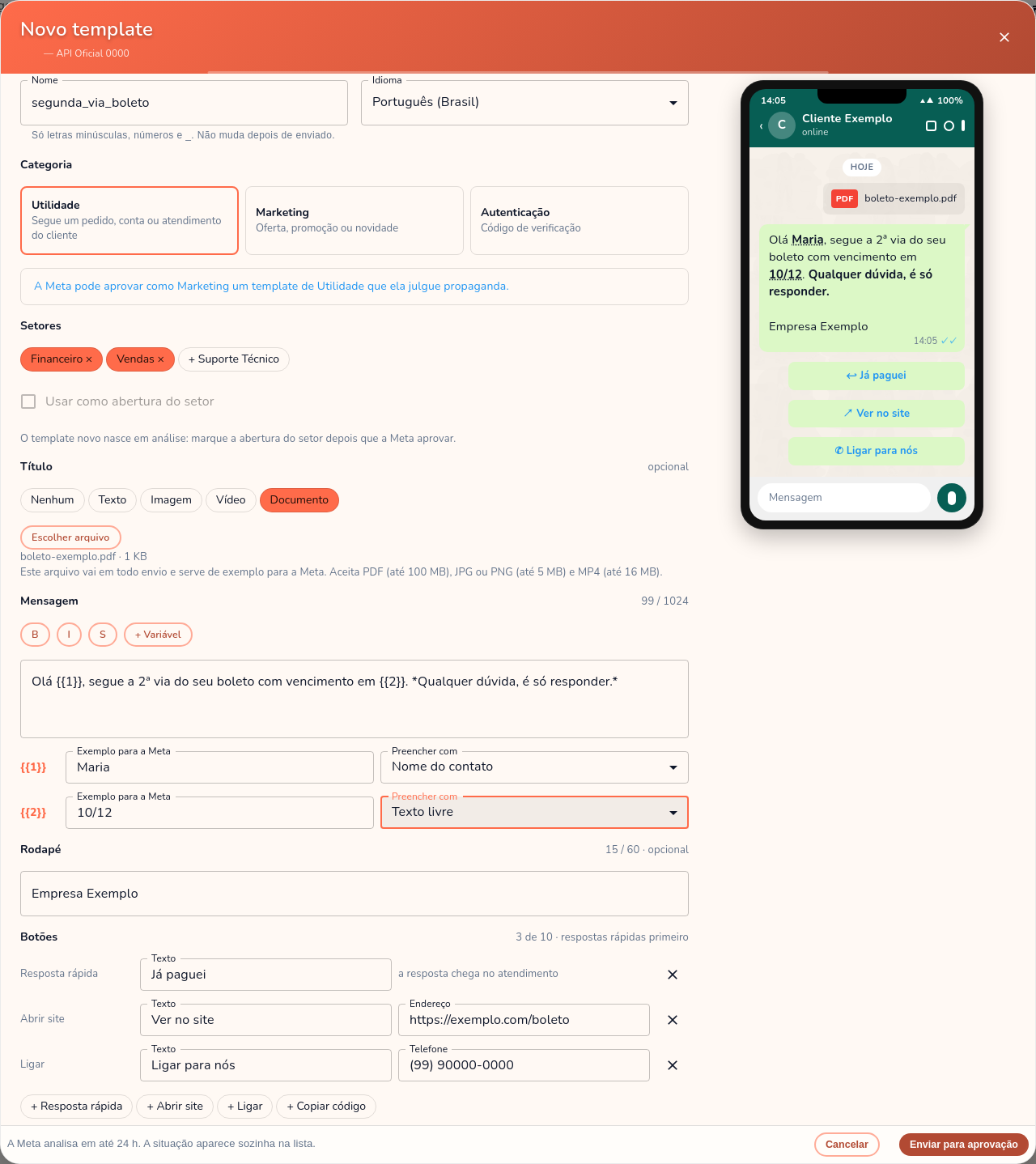
- Escolha a Conexão e clique em + Novo template.
- Preencha o Nome, usando só letras minúsculas, números e
_(ex.:segunda_via_boleto), e escolha o Idioma. - Escolha a Categoria. A Meta pode aprovar como Marketing um template de Utilidade que ela julgue propaganda.
- Em Departamentos, clique nos departamentos que vão usar o template.
- Título (opcional): escolha entre Nenhum, Texto, Imagem, Vídeo ou Documento.
- No título de mídia, escolha o arquivo: PDF (até 100 MB), JPG ou PNG (até 5 MB), ou MP4 (até 16 MB). O tipo é conferido pelo conteúdo do arquivo, não só pelo nome.
- Esse arquivo fica guardado no TAMO e serve de exemplo para a Meta. No atendimento e no ticket novo, é ele que vai no envio.
- Na campanha, vai o arquivo anexado na própria campanha, e não este. Sem arquivo anexado, o envio da campanha é recusado (veja Campanha pela conexão oficial).
- Um template trazido da Meta pelo Sincronizar não tem arquivo guardado no TAMO.
- Escreva a Mensagem (até 1.024 caracteres).
- Use B, I e S para negrito, itálico e tachado.
- Use + Variável para inserir
1,2…
- Para cada variável, preencha:
- o Exemplo para a Meta, que é obrigatório;
- o Preencher com, por exemplo nome do contato, nome do atendente, ou Texto livre, que o atendente digita no envio.
- Rodapé (opcional, até 60 caracteres) e Botões (até 10):
- tipos: resposta rápida, abrir site, ligar e copiar código;
- as respostas rápidas vêm antes dos outros tipos;
- a resposta rápida que o cliente tocar chega no atendimento.
- Confira a prévia no celular: o balão mostra os exemplos no lugar das variáveis.
- Clique em Enviar para aprovação. Se algum campo estiver fora das regras da Meta, a tela diz todos os problemas de uma vez. O template aparece na lista Em análise.
Acompanhar a situação e corrigir um template recusado
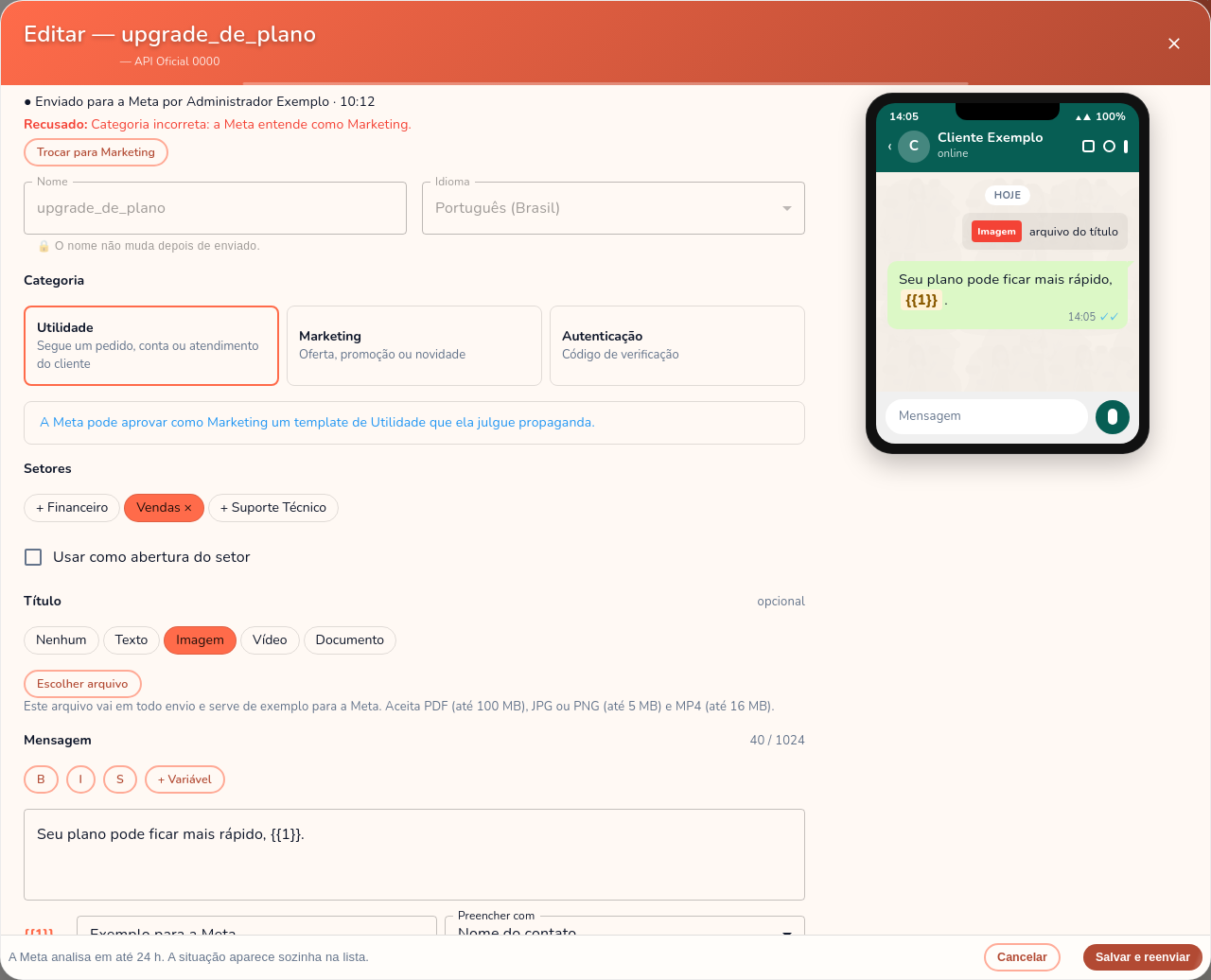
- A Meta analisa em até 24 horas. A situação muda sozinha na lista, sem precisar sincronizar: enquanto houver template em análise, o TAMO consulta a Meta a cada 30 minutos, pelo mesmo caminho do Sincronizar.
- Enquanto está Em análise, a linha diz a Meta responde em até 24 h, e o template não aparece para o atendente.
- Passadas 24 horas do envio para a Meta, a linha muda para «Em análise há mais de 24 h. Clique em Sincronizar ou confira no painel da Meta.»
- Escolha a Conexão e clique em Sincronizar.
- Se continuar em análise, confira a situação do template no painel da Meta.
- O aviso conta do envio feito pelo TAMO. Um template que veio da Meta só pelo Sincronizar não mostra esse aviso.
- Se vier Recusado, o motivo aparece embaixo da situação (ex.: Categoria incorreta).
- Clique em Editar, corrija o que a Meta apontou (ou use Trocar para Marketing) e clique em Salvar e reenviar.
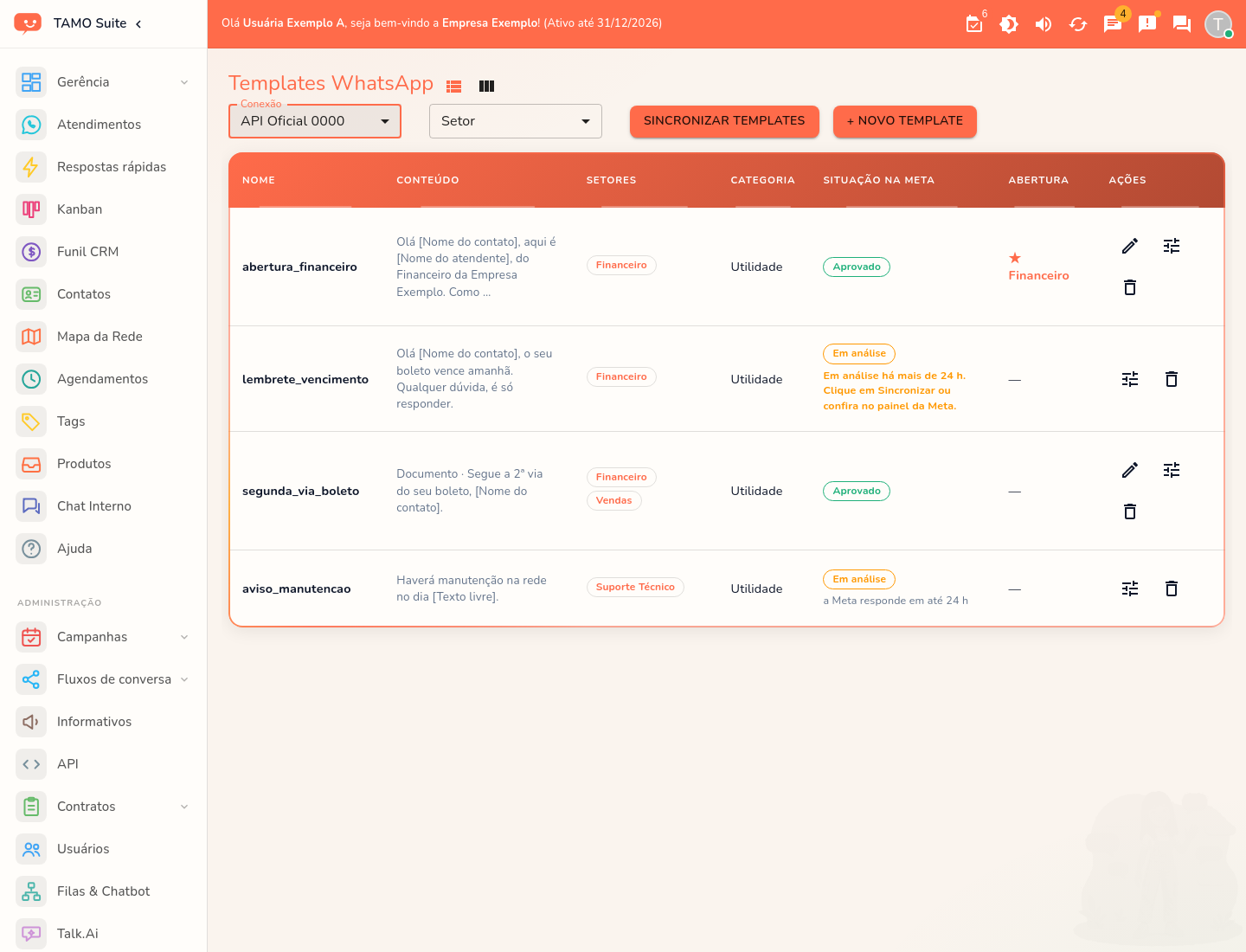
Editar um template aprovado
- Clique em Editar na linha do template.
- Nome e Idioma ficam travados: a Meta não deixa mudá-los.
- O arquivo do título fica o mesmo se você não escolher outro.
- A Meta deixa editar um template aprovado 1 vez por dia e até 10 vezes em 30 dias. Ao salvar, ela analisa de novo, e o template volta a Em análise até a resposta.
Apagar um template
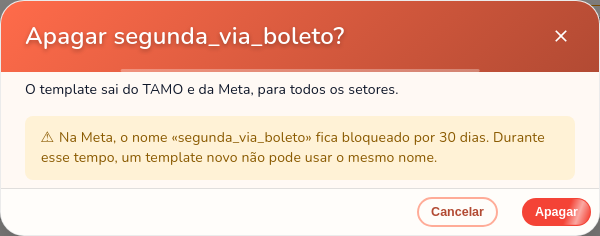
- Clique no ícone de lixeira da linha.
- O template sai do TAMO e da Meta, para todos os departamentos. Na Meta sai só aquele idioma.
- ⚠️ Na Meta, o nome fica bloqueado por 30 dias: um template novo não pode usar o mesmo nome nesse tempo.
- Se a Meta recusar o apagar, o template continua no TAMO e a tela diz por quê.
Ligar departamentos e marcar a abertura do departamento
No formulário do template, em Departamentos, clique em cada departamento que usa o template. Um template pode servir a mais de um departamento.
Marque Usar como abertura do departamento para que ele seja a mensagem de abertura desses departamentos. Cada departamento tem uma abertura: marcar outra tira a anterior.
- Só pode ser abertura o template de Utilidade, aprovado, cujas variáveis sejam apenas o nome do cliente ou o nome do atendente. Fora disso a caixa fica desligada e diz o porquê.
- Um template novo nasce em análise: marque a abertura depois que a Meta aprovar.
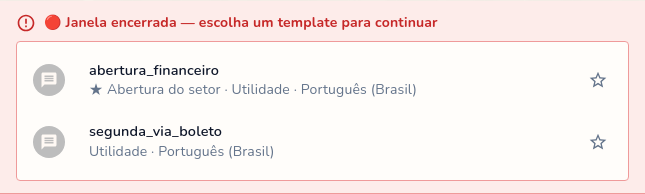
O atendente vê só os templates aprovados dos departamentos dele em toda tela de envio. O administrador vê os aprovados de todos os departamentos, mas também não vê o template sem departamento. A ordem e o que cada item mostra mudam de tela para tela:
Tela de envio Ordem da lista O que cada item mostra Atendimento com a janela fechada Os favoritos do atendente primeiro. Depois Utilidade, Autenticação e Marketing. Dentro de cada grupo, a abertura do departamento primeiro e o resto pelo nome O nome, a linha ★ Abertura do departamento · Categoria · Idioma (o ★ só na abertura) e a estrela do favorito Ticket novo A mesma do atendimento O nome, a linha Categoria · Idioma e a estrela. A abertura do departamento já vem escolhida Campanha Pelo nome. Para o atendente, a abertura dos departamentos dele vem antes O nome e o idioma, sem a categoria e sem a estrela. Com a lista de contatos escolhida, a prévia do template mostra o aviso de Marketing quando o template é de Marketing
A prévia antes de enviar e o texto livre
- No atendimento com a janela de 24 h encerrada, clique no template. Antes de enviar, o TAMO mostra a mensagem que o cliente vai receber, com os dados reais.
- Variável de Texto livre: aparece um campo para o atendente digitar. Com o campo vazio, o Enviar fica desligado.
- Variável sem origem configurada: a tela avisa qual é, e o Enviar fica desligado até alguém configurar em Configurar variáveis.
Depois de enviar: o que a tela mostra
Depois de enviar um template no atendimento da API Oficial, o painel em cima da caixa de digitação muda conforme a resposta da Meta. Quem decide o que pode ser enviado é o servidor: o que a tela não oferece, o TAMO também recusa se alguém tentar por outro caminho.
| O que aconteceu | O que a tela mostra | O que o atendente faz |
|---|---|---|
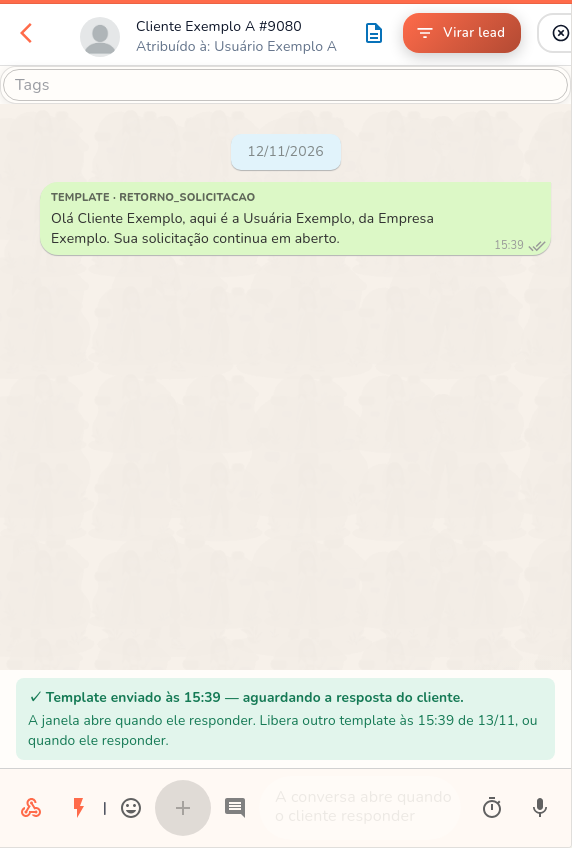
| A Meta aceitou o template e o cliente ainda não respondeu | A faixa verde ✓ Template enviado às 15:39 — aguardando a resposta do cliente., com A janela abre quando ele responder. Libera outro template às 15:39 de 13/11, ou quando ele responder. A lista de templates some | Esperar a resposta. Não precisa mandar de novo |
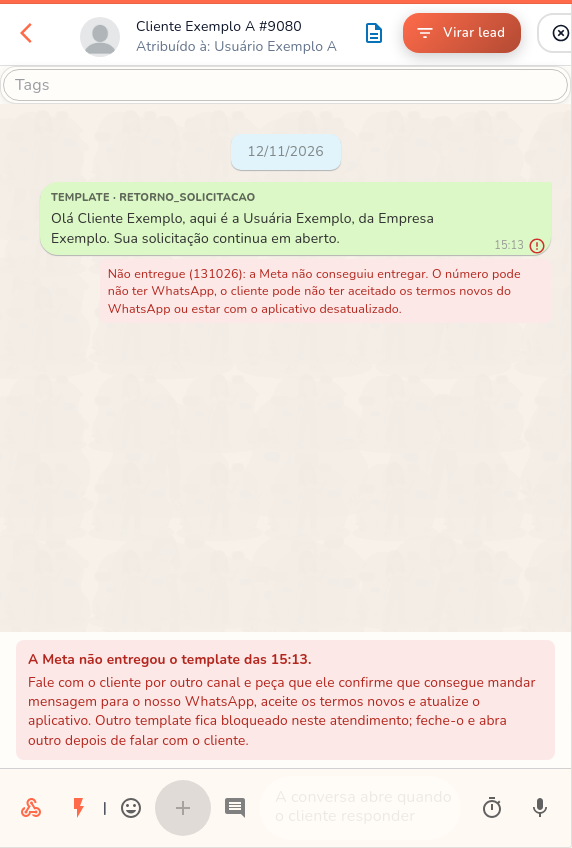
| A Meta recusou com o código 131026 ou 130472 neste atendimento | A faixa vermelha A Meta não entregou o template das 15:13., com o que fazer (abaixo). A lista some | Falar com o cliente por outro canal. Outro template fica bloqueado neste atendimento: feche-o e abra outro |
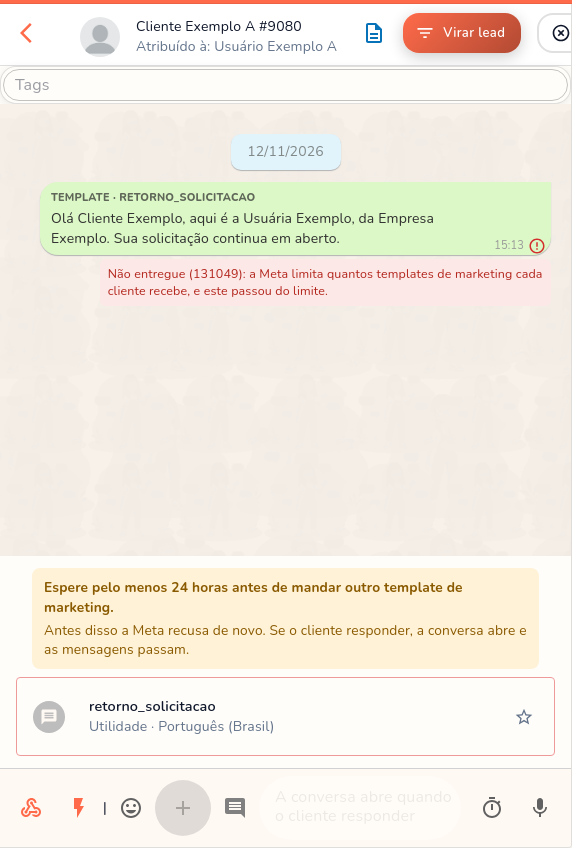
| A Meta recusou com o código 131049 (o limite de marketing) | A faixa âmbar Espere pelo menos 24 horas antes de mandar outro template de marketing., com Antes disso a Meta recusa de novo. Se o cliente responder, a conversa abre e as mensagens passam. A lista fica só com os templates que não são de Marketing | Mandar um de Utilidade, se servir, ou esperar as 24 horas |
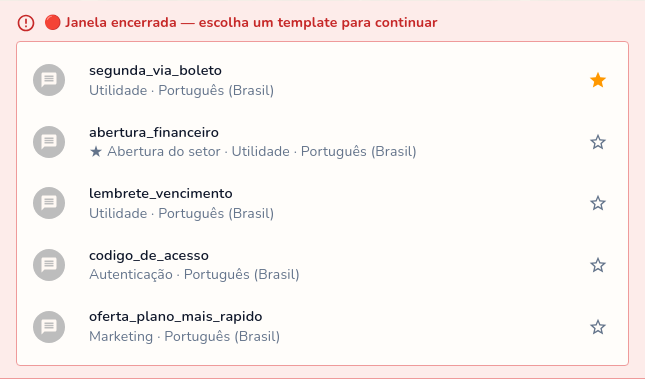
| Nenhum dos casos acima | O painel de sempre: 🔴 Janela encerrada — escolha um template para continuar e a lista | Escolher o template |
O que fazer, na faixa vermelha, por código:
- 131026: Fale com o cliente por outro canal e peça que ele confirme que consegue mandar mensagem para o nosso WhatsApp, aceite os termos novos e atualize o aplicativo. Outro template fica bloqueado neste atendimento; feche-o e abra outro depois de falar com o cliente.
- 130472: Peça ao cliente, por outro canal, que mande uma mensagem para o nosso WhatsApp: com a conversa aberta, a mensagem passa. Outro template fica bloqueado neste atendimento; feche-o e abra outro.
O motivo embaixo da mensagem
Quando uma mensagem não é entregue, o motivo aparece embaixo do balão, à direita, e não só ao passar o mouse no ícone. Os 3 códigos têm texto próprio:
| Código | O texto embaixo da mensagem |
|---|---|
| 131026 | Não entregue (131026): a Meta não conseguiu entregar. O número pode não ter WhatsApp, o cliente pode não ter aceitado os termos novos do WhatsApp ou estar com o aplicativo desatualizado. |
| 130472 | Não entregue (130472): este número faz parte de um teste da Meta e não recebe templates de marketing de nenhuma empresa. Reenviar dá o mesmo erro. |
| 131049 | Não entregue (131049): a Meta limita quantos templates de marketing cada cliente recebe, e este passou do limite. |
Código sem texto próprio mostra o código e o título que a Meta mandou: Não entregue: a Meta recusou (código — título). A tela nunca fica sem motivo.
A caixa de digitação apagada
Na conexão da API Oficial, com a janela de 24 h fechada e o atendimento aberto, a caixa de digitação fica apagada e diz A conversa abre quando o cliente responder. Anexo e áudio também ficam desligados, porque saem para a Meta. A nota privada continua liberada: ela não vai para o cliente.
Quando o cliente responde, a caixa liga sozinha, sem recarregar a página.
Na hora de enviar: a categoria e o aviso de Marketing
Nas listas de envio do atendimento com a janela fechada e do ticket novo, a linha de baixo de cada template diz Categoria · Idioma (ex.: Utilidade · Português (Brasil)).
A lista vem nesta ordem: Utilidade, Autenticação e Marketing. Os favoritos do atendente vêm antes de todos (veja a seção seguinte).
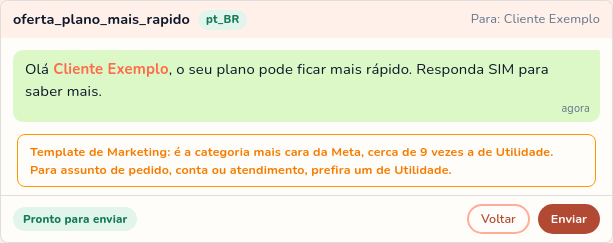
Ao escolher um template de Marketing, a confirmação mostra o aviso:
Template de Marketing: é a categoria mais cara da Meta, cerca de 9 vezes a de Utilidade. Para assunto de pedido, conta ou atendimento, prefira um de Utilidade.
O aviso não bloqueia o envio: o Enviar continua ligado. Ele existe porque, na Meta, o Marketing custa cerca de 9 vezes a Utilidade.
Na campanha, o mesmo aviso aparece na prévia do template, depois que a lista de contatos é escolhida. A prévia da campanha não tem os botões de enviar, mas o aviso de Marketing fica.
Marcar os seus templates favoritos
- Nas listas de envio do atendimento com a janela fechada e do ticket novo, cada template tem uma estrela. Passando o mouse, ela diz Favoritar ou Tirar dos favoritos.
- Clique na estrela: ela fica cheia, e o template sobe para o topo da lista.
- Clicar na estrela não escolhe o template. Para escolher, clique no nome.
- Os favoritos ficam no topo, na ordem da categoria entre eles. Depois vem o resto da lista.
- Cada atendente tem os seus favoritos: os de um não aparecem para outro. Eles ficam guardados no TAMO, e por isso valem em qualquer computador.
- Clique de novo na estrela para desmarcar. O template volta ao lugar dele na ordem da categoria.
- A lista da campanha não tem estrela.
A trava de template repetido
Depois de enviar um template a um contato por uma conexão, outro template para o mesmo contato, pela mesma conexão, fica travado por 24 horas, enquanto o cliente não responde.
A tela mostra quem enviou, a que horas e quando libera.
Se a Meta recusar o envio anterior, a trava de 24 horas não vale. Mas 3 recusas bloqueiam de outro jeito, porque mandar de novo daria a mesma recusa:
Código O que a Meta diz O que fica bloqueado Como libera 131026 Não conseguiu entregar: o número pode não ter WhatsApp, o cliente pode não ter aceitado os termos novos ou estar com o aplicativo desatualizado Outro template, de qualquer categoria, naquele atendimento Fechar o atendimento e abrir outro, depois de falar com o cliente por outro canal 130472 O número faz parte de um teste da Meta e não recebe templates de marketing; reenviar dá o mesmo erro Outro template, de qualquer categoria, naquele atendimento Fechar o atendimento e abrir outro. Se o cliente escrever, a conversa abre e a mensagem passa 131049 A Meta limita quantos templates de marketing cada cliente recebe Template de Marketing para o contato, pela mesma conexão, por 24 horas contadas da recusa. Utilidade e Autenticação continuam liberados Passarem as 24 horas O bloqueio vale também no ticket novo e no envio pela API de mensagens. No ticket novo o atendimento é outro, então só o 131049 bloqueia.
Quem pode fazer o quê
| Ação | Administrador | Atendente |
|---|---|---|
| Ver a tela de Templates com todos os templates | ✓ | — vê só a lista de envio |
| Criar, editar, reenviar e apagar | ✓ | — |
| Ligar departamentos e marcar a abertura | ✓ | — |
| Sincronizar com a Meta | ✓ | — |
| Enviar template aprovado do próprio departamento | ✓ | ✓ |
| Marcar os próprios favoritos | ✓ | ✓ |
| Ver template sem departamento | ✓ só na tela de Templates | — |
| Enviar template sem departamento (atendimento, ticket novo ou campanha) | — | — |
Disponibilidade
Plano: recurso de WhatsApp Cloud (API Oficial) habilitado · Perfil: administrador para criar e gerenciar. Empresas que só usam conexão por QR Code (Baileys) não têm templates.