Appearance
Tag e lane
Caminho: Menu lateral > Tags
A tela real chama-se só "Tags"; agrupamos sob "Conceitos" neste manual porque ela cadastra duas coisas diferentes com o mesmo formulário — ver abaixo.
Para que serve
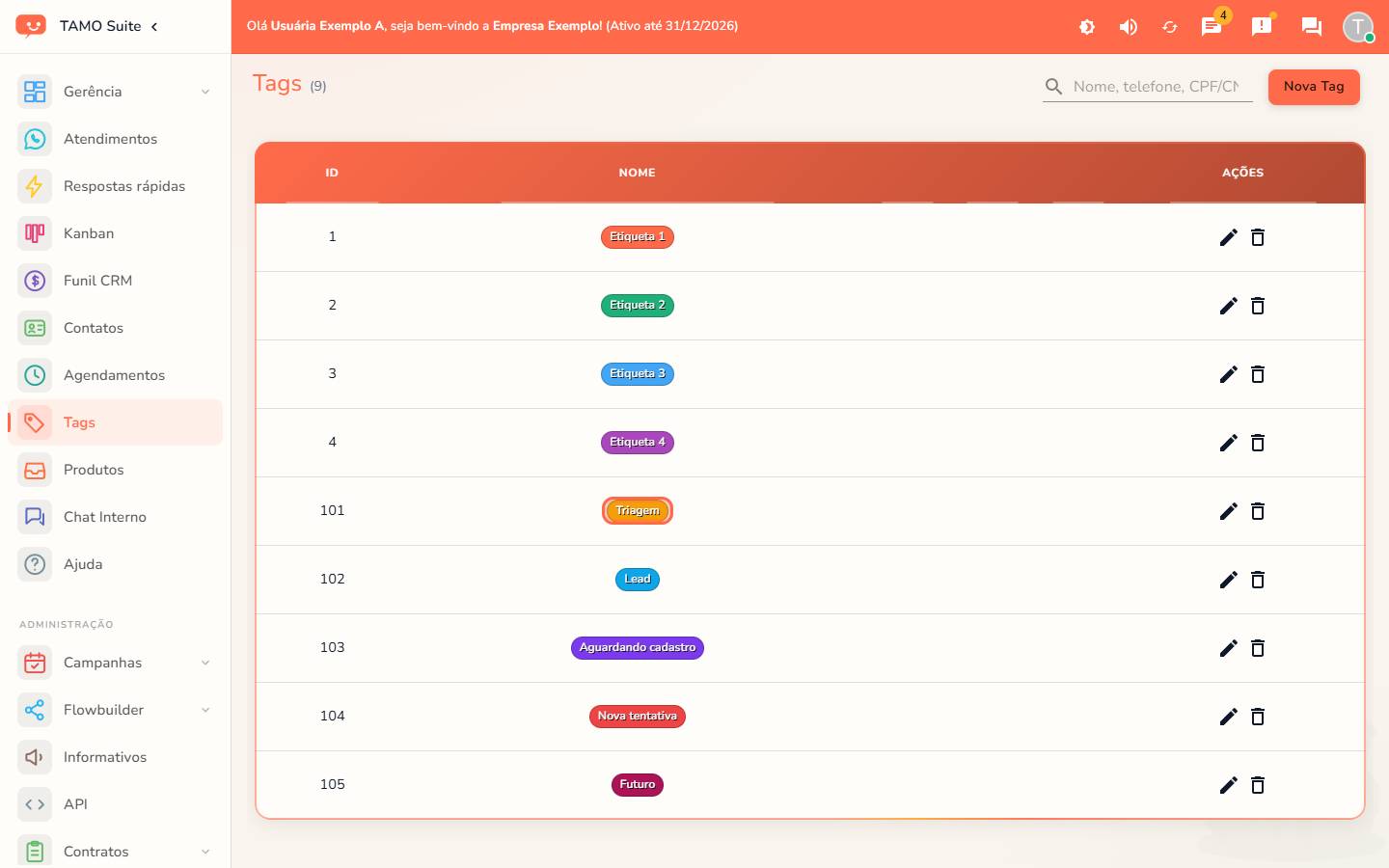
A tela Tags cadastra dois tipos de etiqueta que parecem a mesma coisa mas servem para fins diferentes — e o formulário de criação é o mesmo, só muda a aba escolhida:
- Etiqueta (tag comum): um rótulo colorido para marcar tickets ou contatos (ex.: "VIP", "Aguardando pagamento"). Não move nada sozinha.
- Lane (coluna do Kanban): a mesma etiqueta, só que também vira uma coluna do quadro Kanban de atendimento — o quadro que organiza tickets visualmente, por arrasto, diferente da lista de Atendimentos. Uma lane pode mover o ticket sozinha depois de um tempo parado, e pode disparar mensagem automática.
Não confunda com o Funil do CRM: o Kanban desta página é sobre tickets (conversas); o Funil é sobre negócios (oportunidades de venda) e tem sua própria tela de fases — ver Visão geral do CRM.
Conceitos
| Termo | O que é |
|---|---|
| Etiqueta | Nome + cor, para marcar tickets/contatos manualmente |
| Lane | Uma etiqueta com a aba "Kanban" preenchida — vira coluna do quadro |
| Tempo na lane | Quantas horas um ticket pode ficar parado nessa coluna antes de agir |
| Próxima lane | Para onde o ticket é movido sozinho, quando o tempo se esgota |
| Mensagem de entrada | Texto enviado ao contato quando o ticket cai nessa coluna |
| Lane de retorno | Para onde o ticket volta, se o cliente responder depois de já ter saído dali |
| Remarketing | Depois de X dias parado na lane, dispara uma mensagem automática por uma conexão escolhida e pode trocar a tag do contato |
As etiquetas do ciclo do CRM
Desde 23/09/2026, cinco etiquetas desta mesma lista são criadas e trocadas sozinhas pelo CRM, conforme o contato caminha pelo Funil:
| Etiqueta | Quando aparece |
|---|---|
| Triagem | Na primeira conversa de um contato que a integração com o provedor não reconhece (ver Integrações ISP) |
| Lead | Quando alguém cria um lead para o contato, pelo "+" do Funil |
| Aguardando cadastro | Quando o negócio do contato é ganho (raia Fechado), até ele ser cadastrado no provedor |
| Nova tentativa | Quando o negócio do contato é perdido |
| Futuro | Quando um ganho é desfeito com o destino "Futuro — guardar para trabalhar depois" (ver Desfazer um ganho) |
Elas aparecem nesta tela como qualquer outra etiqueta, mas só a Triagem pode ser tirada à mão do chip do contato — é a única das cinco que representa uma leitura da integração que pode estar errada (número enganado, fornecedor, etc.); as outras quatro são consequência de um negócio que existe no CRM, e tirá-las à mão não muda o negócio. Não renomeie nem exclua estas cinco por aqui: o CRM procura por elas pelo nome, e outra etiqueta com o mesmo nome não substitui a que o sistema criou.
Contato com etiqueta de status de contrato nunca recebe etiqueta do ciclo. Se o contato já tem uma etiqueta de status (as que a integração com o provedor aplica — ver Integrações ISP), o CRM não troca nem acrescenta nenhuma das cinco acima: virar lead, ganhar ou perder um negócio não mexe na etiqueta de quem já é cliente. É a mesma regra que evita repetir o dia em que clientes de verdade viraram "Novo Lead" por engano e sumiram dos cartões de atendimento.
Casos de uso
- Marcar um cliente como "VIP" sem mexer no fluxo do atendimento → crie uma etiqueta comum, sem preencher a aba "Kanban".
- Montar um quadro visual de "Aguardando resposta → Resolvido" para os atendentes arrastarem os tickets → crie uma lane para cada coluna.
- Um ticket "esquecido" numa coluna por 48 horas deve voltar sozinho para a fila → configure o tempo na lane e a próxima lane de destino.
- Cliente sumiu depois de 3 dias numa coluna → configure o remarketing para reengajar automaticamente.
Passo a passo
Criar uma etiqueta comum
- Clique em "+ Adicionar", na aba "Etiqueta".
- Preencha nome e cor. Salve.
Criar uma lane (coluna do Kanban)
- Clique em "+ Adicionar", mude para a aba "Kanban" (só aparece se o plano tem o recurso Kanban).
- Preencha nome, cor, tempo na lane, próxima lane e, se quiser, a mensagem de entrada e a lane de retorno.
- Salve. A nova coluna aparece no quadro Kanban de atendimento.
Disponibilidade
Plano: a aba "Kanban" só aparece com o recurso Kanban habilitado; a aba "Etiqueta" está em todos os planos · Perfil: todos os usuários — não há restrição por perfil nesta tela, atendente comum também cria e edita etiquetas e lanes.