Appearance
Filas e Chatbot
Caminho: Usuários e Filas > Filas e Chatbot
Para que serve
Cadastra as filas (os "departamentos" que organizam o atendimento — ver Fila × conexão × empresa) e, dentro de cada fila, o menu automático que o cliente vê antes de falar com um atendente (o "digite 1 para Suporte, 2 para Financeiro").
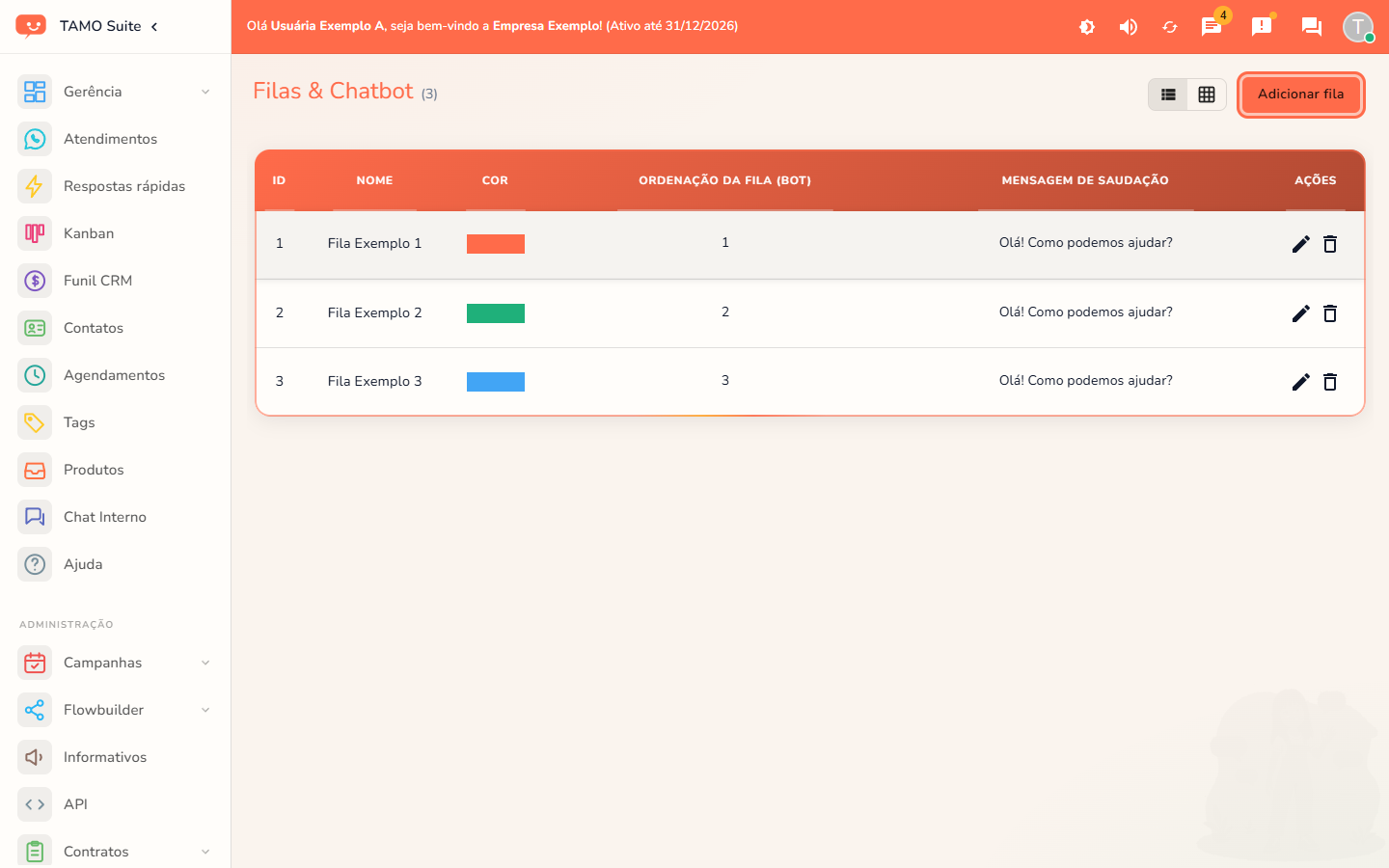
Campos da tela
| Campo | O que é | Obrigatório | Observação |
|---|---|---|---|
| Busca | Filtra a lista de filas por nome | — | |
| Adicionar fila | Cadastra uma fila nova | — | |
| Nome, Cor | Identificação da fila nas telas de atendimento | — | |
| Editar / Excluir (linha) | Alteram ou removem a fila | — | Excluir também apaga as opções de chatbot dela |
Cadastro de fila — dados da fila
| Campo | O que é | Obrigatório | Observação |
|---|---|---|---|
| Nome | Nome da fila | Sim | |
| Cor | Cor de identificação | Sim | |
| Ordem da fila (Bot) | Ordem em que a fila aparece no menu do chatbot | — | |
| Fechar ticket | Fecha o atendimento sozinho, assim que a mensagem desta fila é enviada | — | Use em filas só informativas, sem necessidade de resposta humana |
| Rodízio | Sorteia um atendente entre os desta fila para cada ticket novo, em vez de deixar em aberto para quem pegar primeiro | — | |
| Integração | Liga esta fila a uma integração cadastrada (ex.: ISP) | — | Só aparece com o recurso Integrações habilitado no plano — ver Integrações ISP |
| Lista de arquivos | Arquivos enviados automaticamente por esta fila | — | |
| Mensagem de saudação | Texto enviado ao entrar nesta fila | — | |
| Mensagem de fora de expediente | Texto enviado quando ninguém está no horário de atendimento | — | Depende do horário cadastrado na aba "Horários de atendimento" |
Construtor do chatbot (menu automático da fila)
Cada fila pode ter um menu em etapas: o cliente recebe uma mensagem com opções numeradas, e cada opção decide o que acontece a seguir.
| Campo | O que é | Obrigatório | Observação |
|---|---|---|---|
| Nome da opção | Texto do item do menu (ex.: "1 - Suporte técnico") | Sim | |
| Tipo | O que a opção faz — ver tabela abaixo | Sim | |
| Fechar ticket (da opção) | Encerra o atendimento ao escolher esta opção | — | |
| Mensagem | Texto enviado quando o cliente escolhe esta opção | — | Varia conforme o tipo |
Tipos de opção do menu:
| Tipo | O que faz |
|---|---|
| Texto | Só envia uma mensagem — sem transferir para ninguém |
| Encaminhar para atendente | Transfere para um atendente específico |
| Encaminhar para fila | Transfere para outra fila |
| Integração | Aciona uma integração cadastrada |
| Lista de arquivos | Envia um arquivo ou conjunto de arquivos |
Uma opção pode ter, dentro dela, um submenu com as mesmas opções acima — por isso é possível montar um menu de vários níveis ("1 para Suporte, dentro dele 1 para Internet e 2 para TV").
Casos de uso
- Criar um novo departamento de atendimento → clique em "Adicionar fila", dê nome e cor.
- Fazer o cliente escolher entre "Suporte" e "Financeiro" antes de cair com um atendente → dentro da fila, monte o chatbot com uma opção para cada.
- Uma fila é só para avisos (ex.: horário de funcionamento) e não precisa de conversa → ligue "Fechar ticket" na fila ou na opção do menu.
- Distribuir os tickets de uma fila entre os atendentes por sorteio, em vez de deixar para quem pegar primeiro → ligue o Rodízio.
Passo a passo
Cadastrar uma fila
- Clique em "Adicionar fila".
- Preencha nome, cor e, se quiser, as demais opções.
- Salve.
Montar o menu do chatbot
- Edite a fila, role até a seção do chatbot.
- Clique em "Adicionar opção".
- Dê um nome à opção, escolha o tipo e preencha os campos que aparecerem.
- Repita para cada opção do menu. Salve cada uma com o ícone de disquete.
Disponibilidade
Plano: limitado pela quantidade de filas contratada no plano · Perfil: administrador. Quem tem perfil de atendente não vê esta tela.