Appearance
Funis e etapas
Caminho: Menu lateral > Funil CRM > botão "Funis e etapas" (canto superior direito)
Para que serve
É a tela de ajustes do CRM. Nela o administrador organiza os quadros de Leads da empresa, as listas que aparecem na ficha do lead (canais de conversa, origens, campanhas, concorrentes e planos de interesse) e decide em quantos dias sugerir uma nova tentativa depois que um lead é perdido.
Tudo o que é escolhido na ficha do lead vem destas listas — ninguém digita um canal, uma origem ou um plano solto. Isso mantém os números do Dashboard do CRM confiáveis: "Indicação" é sempre "Indicação", e não três grafias diferentes.
A tela tem sete abas, lado a lado no topo:
| Aba | O que se ajusta nela |
|---|---|
| Quadros de Leads | Os quadros de Leads da empresa: criar, renomear, escolher o principal, ativar ou desativar e ordenar |
| Canais de conversa | Por onde o cliente chegou (WhatsApp, Instagram, Facebook…) |
| Origens | Como o cliente conheceu a empresa (anúncio, indicação, panfleto…) |
| Campanhas | As campanhas de marketing às quais um lead pode ser ligado |
| Concorrentes | Os concorrentes que atendem o cliente hoje |
| Planos de interesse | Os planos que o cliente pode querer, com o valor mensal |
| Nova tentativa | Em quantos dias o sistema sugere retomar contato com um lead perdido |
O botão "Voltar ao quadro" retorna para o Funil.
⚠️ Até 23/09/2026 havia uma oitava aba aqui, "Gatilho conversa → lead": um interruptor que criava um lead sozinho quando a integração com o provedor não reconhecia o telefone de quem chamava. Ela saiu do sistema. Hoje, esse contato ganha a tag Triagem (ver Tag e lane) e é um atendente, não o sistema sozinho, quem decide se vira lead — pelo botão "+ Novo lead" do Funil e fases.
Aba "Quadros de Leads"
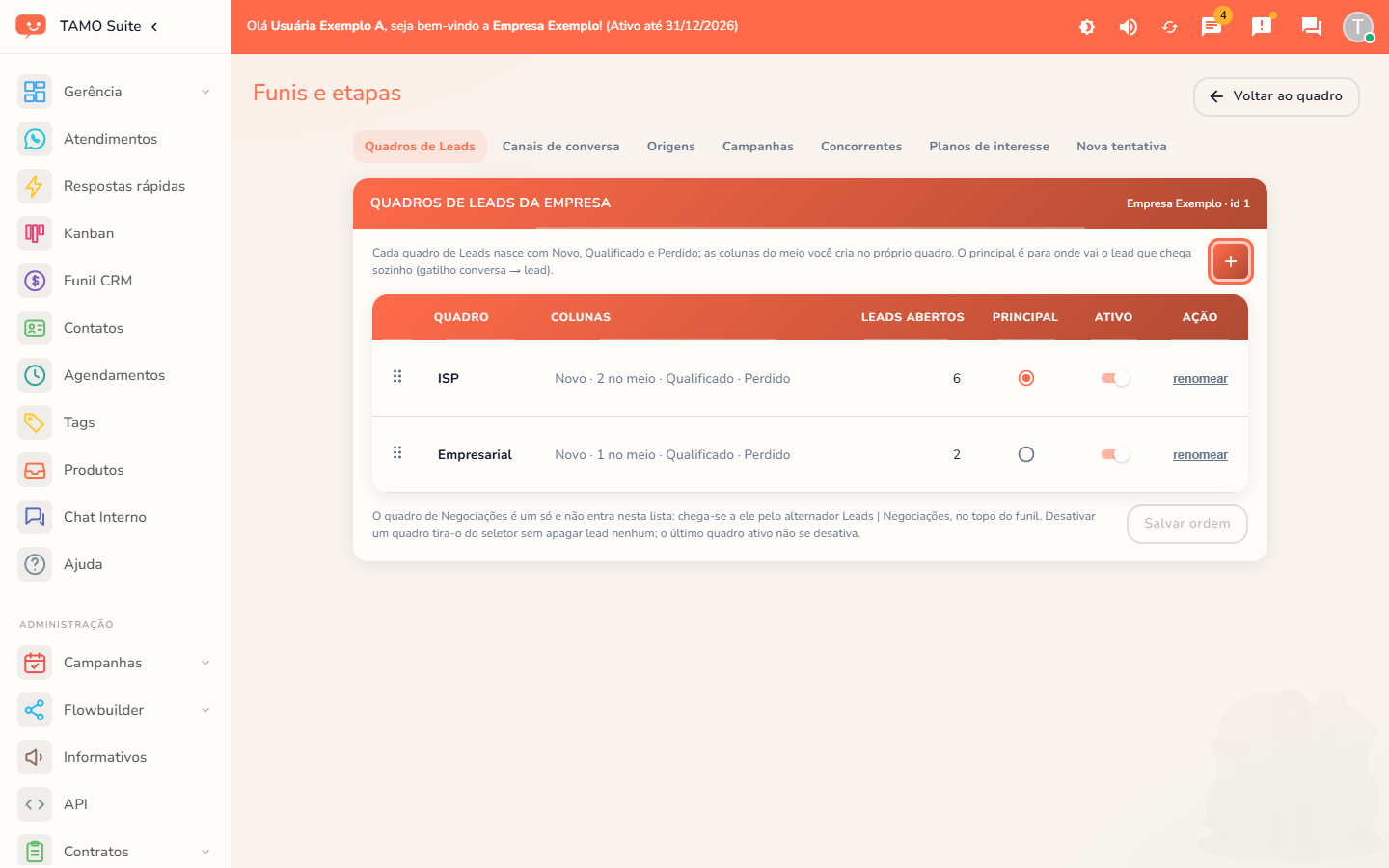
| Campo | O que é | Obrigatório | Observação |
|---|---|---|---|
| Alça (⋮⋮) | Arraste para mudar a ordem dos quadros | — | Depois de arrastar, clique em "Salvar ordem" |
| Quadro | O nome do quadro de Leads | — | "renomear" troca o nome na própria linha |
| Colunas | Resumo das colunas: Novo · colunas do meio · Qualificado · Perdido | — | As colunas do meio são criadas no próprio quadro, no Funil |
| Leads abertos | Quantos leads abertos o quadro tem hoje | — | |
| Principal | O quadro mostrado por padrão no Dashboard do CRM, quando ninguém escolhe outro funil no filtro | — | Só um quadro é o principal. Quadro desativado não pode ser o principal |
| Ativo | Liga ou desliga o quadro | — | Desativar tira o quadro do seletor do Funil sem apagar nenhum lead. O último quadro ativo não pode ser desativado |
| "+" (Novo quadro de Leads) | Cria um quadro de Leads novo | — | Ele nasce com Novo, Qualificado e Perdido |
O quadro de Negociações não aparece nesta lista: ele é um só, e chega-se a ele pelas abas Leads | Negociações no topo do Funil.
⚠️ A própria tela ainda descreve o Principal do jeito antigo — a frase de apoio acima da tabela diz "O principal é para onde vai o lead que chega sozinho (gatilho conversa → lead)", um texto que sobrou de antes de 23/09 e nunca foi atualizado quando o gatilho saiu. O que o Principal faz hoje, de verdade (conferido no código), é só decidir o funil padrão do Dashboard do CRM — a frase da tela está desatualizada, achado registrado para o Carlos decidir se abre uma correção no produto.
Abas das listas da empresa
As abas Canais de conversa, Origens, Campanhas, Concorrentes e Planos de interesse funcionam do mesmo jeito: uma tabela com o nome do item, quantos leads o usaram nos últimos 30 dias, se está ativo, e o botão de renomear.
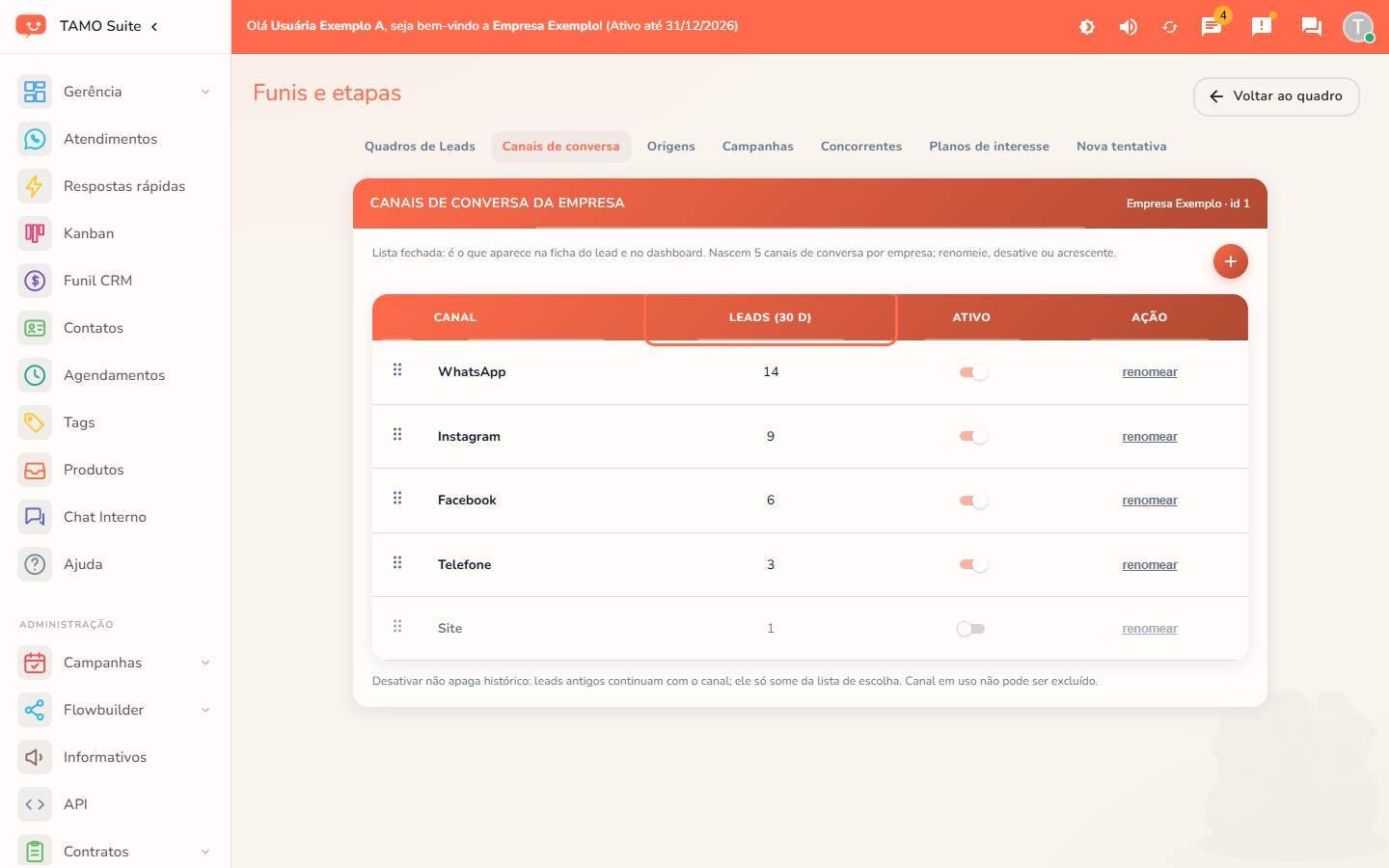
| Campo | O que é | Obrigatório | Observação |
|---|---|---|---|
| Alça (⋮⋮) | Arraste para mudar a ordem em que os itens aparecem na ficha | — | Depois de arrastar, clique em "Salvar ordem" |
| Nome (Canal, Origem, Campanha, Concorrente ou Plano) | O nome como aparece na ficha do lead e no dashboard | Sim | |
| Valor (R$/mês) | O preço mensal do plano | — | Só na aba Planos de interesse. Plano sem valor aparece como "sem valor" |
| Leads (30 d) | Quantos leads usaram o item nos últimos 30 dias | — | |
| Ativo / Ativa | Liga ou desliga o item | — | Desativar tira o item da lista de escolha, mas os leads antigos continuam com ele |
| Ação | "renomear" (ou "editar", nos planos) | — | Renomear mantém o histórico: os leads antigos passam a mostrar o nome novo |
| "+" | Abre uma linha nova no topo da tabela | — | Confirme com "✓" ou desista com "✕" |
Canais de conversa: toda empresa nasce com 5 canais de conversa. Dá para renomear, desativar ou acrescentar, mas não excluir um canal que já está em uso.
Planos de interesse: o valor do plano é o que a ficha do lead puxa quando o plano é escolhido. Mudar o valor aqui não muda os leads que já têm o plano — cada lead guarda o valor de quando o plano foi escolhido.
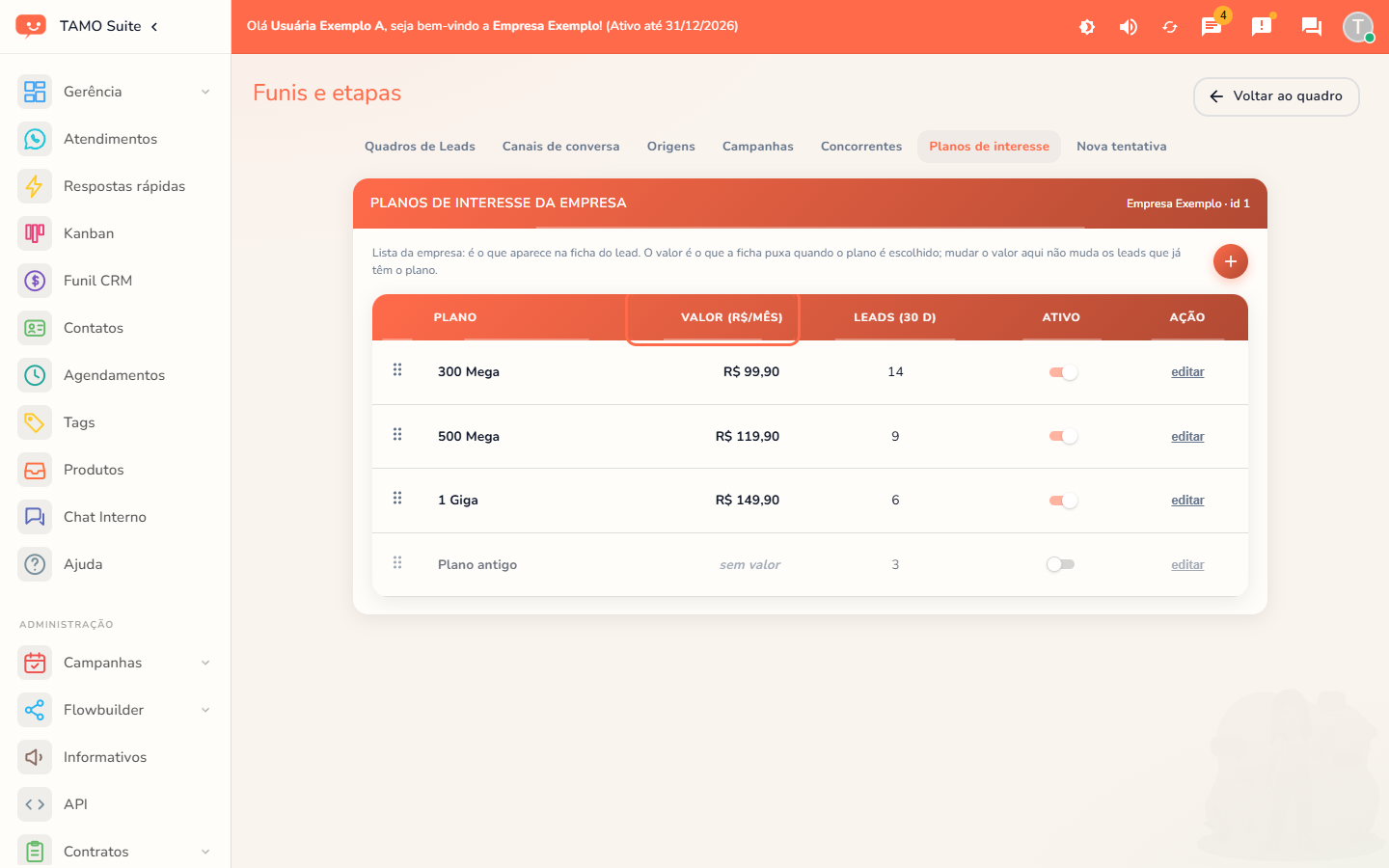
Aba "Nova tentativa"
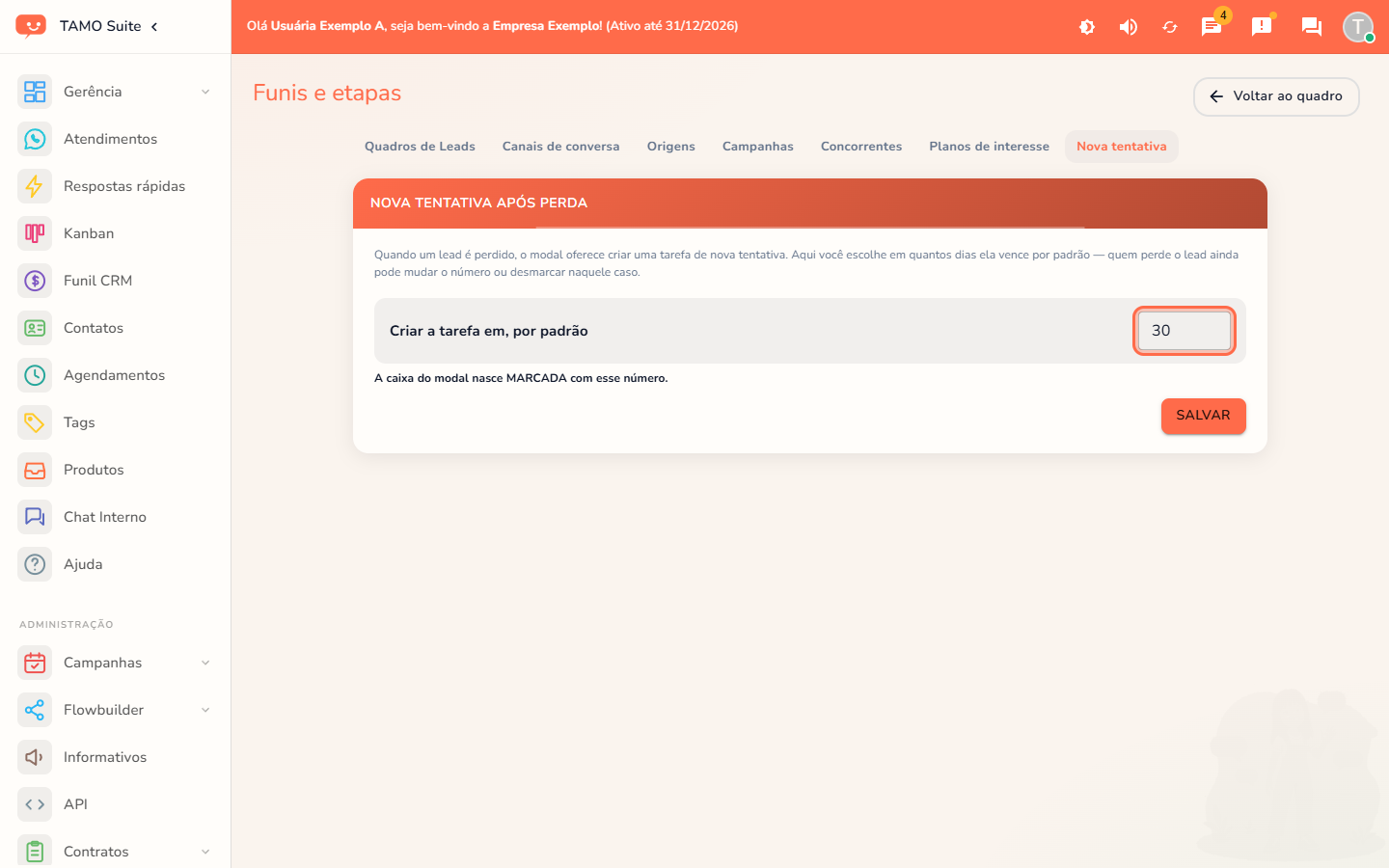
Quando um lead é marcado como perdido, o TAMO pode sugerir uma tarefa para retomar o contato mais adiante — a caixa "Criar tarefa de nova tentativa", dentro do diálogo de marcar como perdido. Esta aba só define o padrão para toda a empresa: em quantos dias essa tarefa nasce sugerida.
| Campo | O que é | Obrigatório | Observação |
|---|---|---|---|
| Criar a tarefa em, por padrão | Quantos dias depois da perda a tarefa de nova tentativa é sugerida | — | Padrão de fábrica: 30. Aceita de 0 a 365 |
| "0 desliga" | Com o campo em 0, a caixa do diálogo de perda nasce desmarcada, e nenhuma tarefa é criada por padrão | — | Quem está marcando a perda ainda pode marcar a caixa naquele momento, mesmo com o padrão em 0 |
| Salvar | Grava o número novo para a empresa inteira | — |
Mudar o número aqui não altera as tarefas de nova tentativa já criadas — só o padrão que o diálogo de perda vai sugerir dali para a frente. Quem está perdendo um lead continua podendo mudar o número, ou desmarcar a caixa, naquele momento específico.
Casos de uso
- A empresa vende para residências e para empresas, com passos diferentes → crie um segundo quadro de Leads em Quadros de Leads e monte as colunas do meio de cada um no Funil.
- O marketing começou a anunciar no Google → acrescente "Google" em Origens.
- Um plano saiu de linha → desative o plano em Planos de interesse. Os leads antigos continuam com ele; só não dá mais para escolhê-lo.
- O preço de um plano mudou → edite o Valor (R$/mês) do plano. Os leads novos puxam o valor novo; os antigos ficam com o valor de quando o plano foi escolhido.
- A equipe está perdendo negócios por preço e vale a pena voltar a falar com o cliente depois de 2 meses, não de 1 → mude "Criar a tarefa em, por padrão" para 60 na aba Nova tentativa.
Passo a passo
Criar um quadro de Leads
- Na aba Quadros de Leads, clique no "+".
- Em "Nome do quadro", digite o nome (ex.: "Empresarial").
- Clique em "Criar quadro". Ele nasce com as colunas Novo, Qualificado e Perdido; as colunas do meio você cria no próprio quadro, no Funil.
Escolher o quadro principal
- Na aba Quadros de Leads, marque o círculo da coluna Principal na linha do quadro. É ele que o Dashboard do CRM mostra por padrão, quando ninguém filtra por outro funil.
Acrescentar um item numa lista
- Abra a aba da lista (ex.: Origens) e clique no "+".
- Digite o nome na linha que abriu. Em Planos de interesse, preencha também o Valor (R$/mês).
- Clique em "✓" para salvar ou em "✕" para desistir.
Renomear ou desativar um item
- Clique em "renomear" (ou "editar", nos planos) na linha do item, corrija e salve.
- Para tirar o item da lista de escolha, desligue a chave Ativo. Nada se apaga dos leads antigos.
Mudar a ordem dos itens
- Arraste a linha pela alça (⋮⋮) até a posição certa.
- Clique em "Salvar ordem".
Mudar o prazo da nova tentativa
- Abra a aba Nova tentativa.
- Digite o número de dias no campo "Criar a tarefa em, por padrão" (ou 0 para nascer desmarcada).
- Clique em "Salvar".
Disponibilidade
Plano: Todos os planos · Perfil: administrador para criar, renomear, ordenar, ativar/desativar e mudar o prazo da nova tentativa. Perfil comum que abre a aba Quadros de Leads vê só o aviso "Só administrador gerencia os quadros."; nas demais abas, vê os dados sem poder editar.