Appearance
Funil e fases
Caminho: Menu lateral > Funil CRM
Para que serve
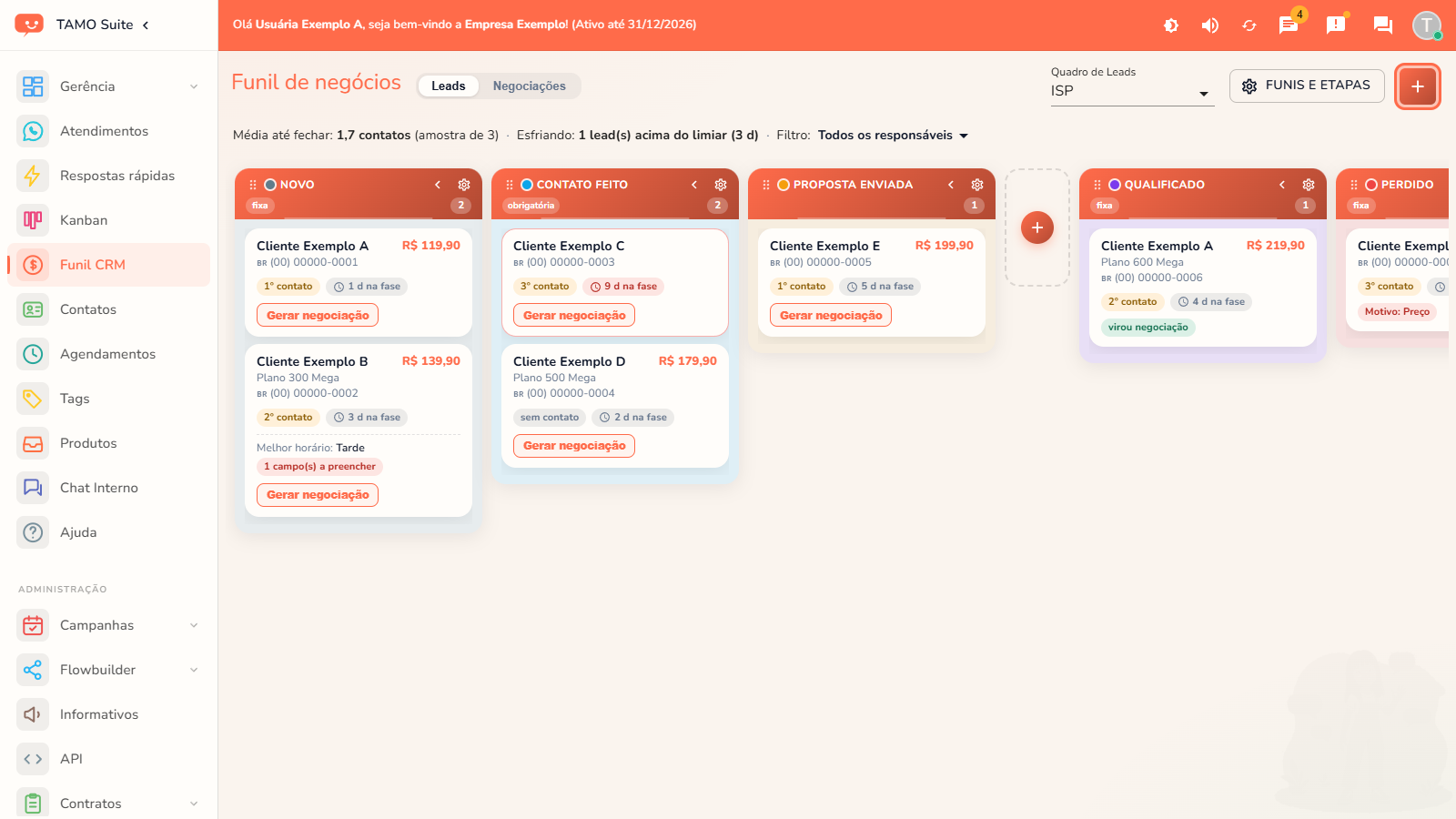
O Funil mostra as oportunidades de venda da empresa como cartões organizados em colunas (fases). Ele tem dois lados, alternados pelas abas Leads | Negociações no topo da tela:
- Leads — o primeiro contato, antes de a venda estar de fato em negociação. A empresa pode ter mais de um quadro de Leads (por exemplo, um para clientes residenciais e outro para empresas).
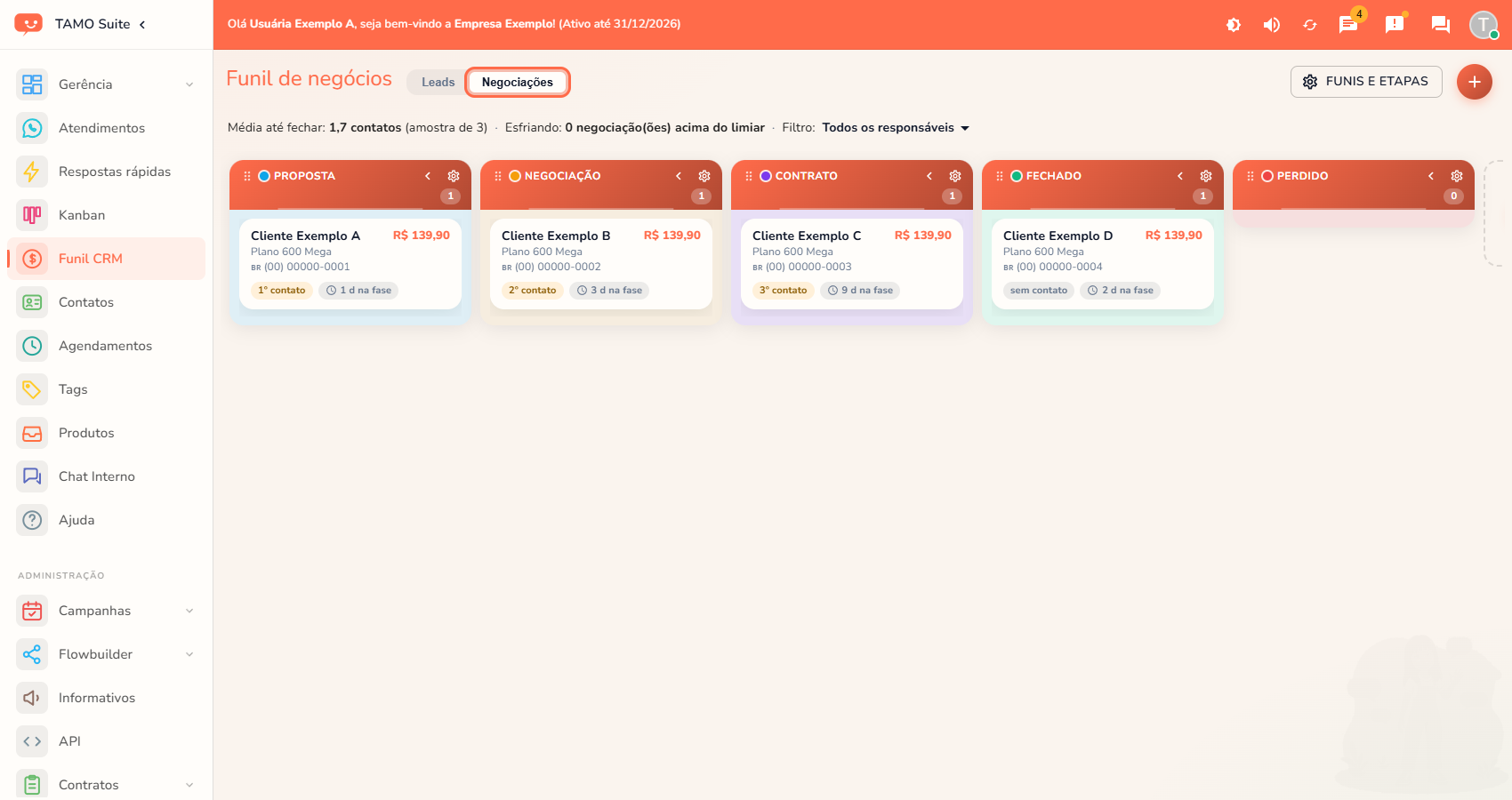
- Negociações — a proposta de verdade, que caminha até o contrato fechado. Existe um quadro de Negociações só, que recebe as negociações de todos os quadros de Leads.
O caminho de um cliente é sempre o mesmo: ele entra como lead na coluna Novo, avança pelas colunas do meio e, quando está pronto para uma proposta, alguém clica em "Gerar negociação". Nesse momento o lead vai para Qualificado e nasce o cartão correspondente do lado de Negociações, onde a venda é ganha (Fechado) ou perdida.
O quadro de Leads
Todo quadro de Leads tem três colunas fixas, marcadas com a etiqueta "fixa":
| Coluna fixa | Para que serve |
|---|---|
| Novo | A primeira coluna. É nela que todo lead nasce, sempre criado à mão pelo botão "+" |
| Qualificado | Para onde o lead vai quando alguém clica em "Gerar negociação". Só se chega aqui pelo botão |
| Perdido | Para onde vai o lead que não avançou, sempre com um motivo |
As colunas fixas não podem ser renomeadas, excluídas nem tiradas do lugar — só a cor pode mudar. Entre Novo e Qualificado ficam as colunas do meio, que a empresa cria como quiser (o quadro já nasce com "Contato feito" e "Proposta enviada").
O quadro de Leads não tem coluna de ganho: quem fecha a venda é a negociação.
O quadro de Negociações
As colunas do quadro de Negociações nascem como Proposta · Negociação · Contrato · Fechado · Perdido. Fechado é a coluna de ganho: arrastar a negociação até ela conclui a venda. Perdido pede o motivo, como no quadro de Leads.
Tirar um negócio de Fechado não é tão simples quanto arrastar até Perdido: um ganho já pode ter disparado outra coisa (por exemplo, a pendência de cadastro no provedor — ver Dashboard do CRM), então o sistema sempre pergunta o motivo e para onde vai o contato. Ver Desfazer um ganho.
Campos da tela
| Campo | O que é | Obrigatório | Observação |
|---|---|---|---|
| Abas Leads / Negociações | Alternam entre os dois lados do Funil | — | Só aparecem quando a empresa tem os dois lados configurados |
| Quadro de Leads | Escolhe qual quadro de Leads está aberto | — | Só aparece do lado Leads e quando a empresa tem mais de um quadro de Leads ativo |
| Botão "Funis e etapas" | Abre a tela de ajustes do CRM: quadros de Leads, canais, listas da empresa e o prazo da nova tentativa | — | Ver Funis e etapas |
| Botão "+" (canto superior direito) | Cria um cartão no lado que está aberto — "Novo lead" ou "Nova negociação" | — | O botão não tem texto; o nome aparece ao passar o mouse por cima |
| Linha "Média até fechar" | Média de contatos dos negócios já ganhos, com o tamanho da amostra ao lado | — | Só aparece depois do primeiro negócio ganho |
| Linha "Esfriando" | Quantos cartões passaram do limiar de dias parados na fase | — | Mostra os dias do limiar quando alguma fase tem um definido |
| Filtro | Mostra só os cartões de um responsável | — | "Todos os responsáveis" mostra o quadro inteiro |
| Coluna (fase) | Uma etapa do funil, com a cor da fase no fundo e a quantidade de cartões no cabeçalho | — | Pode aparecer com as etiquetas "fixa" e "obrigatória" |
| Seta do cabeçalho da coluna | Dobra a coluna, deixando só uma faixa estreita com o nome na vertical | — | Clique de novo na faixa para desdobrar. A escolha fica guardada no seu navegador |
| Engrenagem do cabeçalho da coluna | Abre o menu da coluna: Editar coluna, Dobrar e Excluir | — | Só para administrador. Coluna fixa não tem "Excluir" |
| "+" entre as colunas | Cria uma coluna nova | — | Só para administrador. No quadro de Leads ele fica antes de Qualificado |
| Cartão do negócio | Nome do cliente em negrito, o título logo abaixo (quando tiver), telefone e valor | — | Sem título, o cartão mostra só o nome do cliente. Sem valor, o valor não aparece |
| Selo de nº de contatos | Quantas vezes a equipe já falou com o cliente enquanto o negócio está aberto ("1º contato", "sem contato") | — | Regra de contagem: 1 conversa por dia = 1 contato |
| Selo de dias na fase | Há quanto tempo o cartão está na coluna atual | — | Fica vermelho, e o cartão ganha borda vermelha, quando passa do limiar da fase |
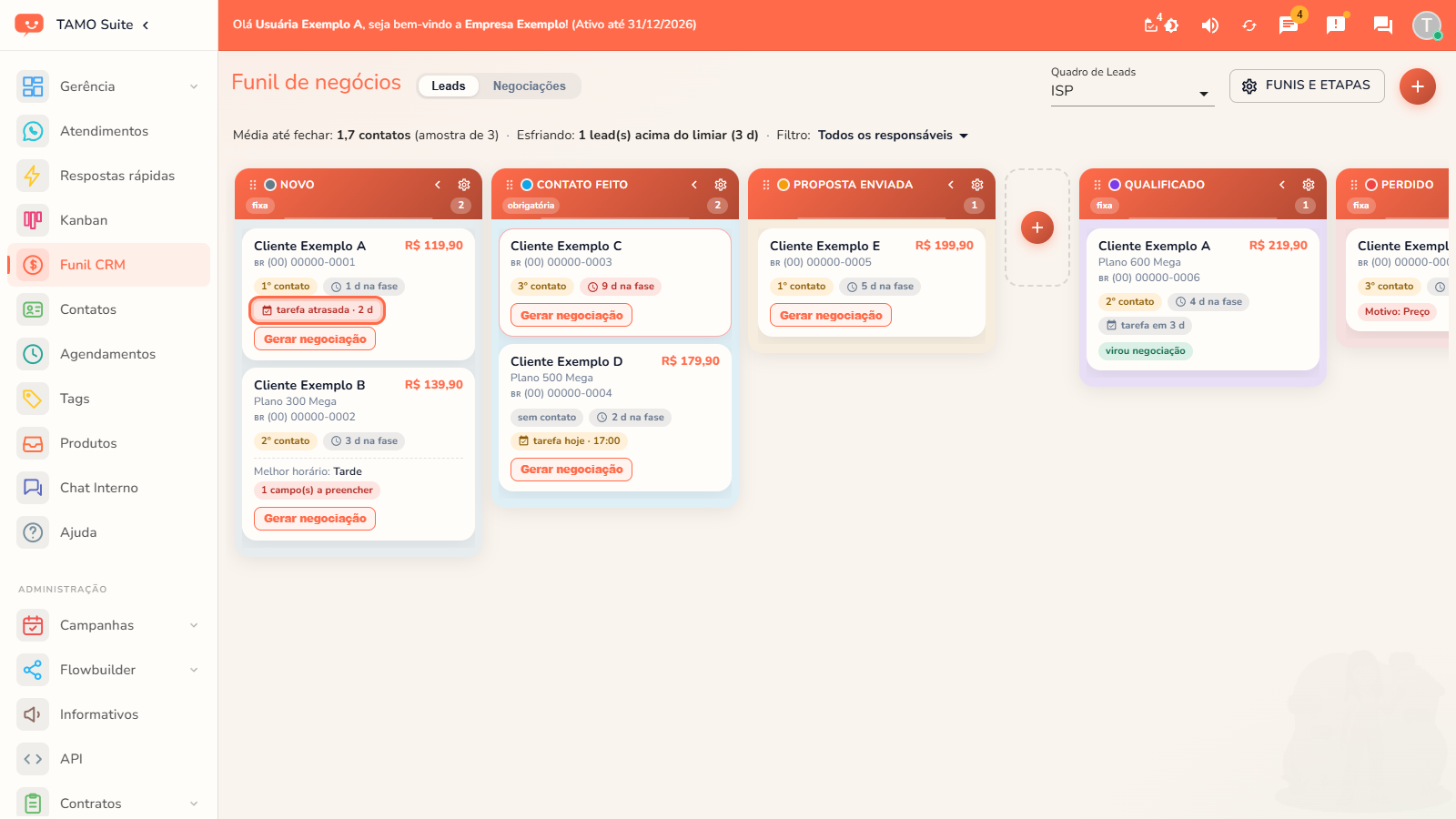
| Selo de tarefa | Avisa se o negócio tem uma tarefa marcada, sem precisar abrir a ficha | — | "tarefa atrasada · N d" (vermelho), "tarefa hoje · HH:MM" (âmbar) ou "tarefa em N d" (neutro). Passe o mouse para ver a data e hora completas. Só mostra a tarefa aberta mais próxima — título e responsável ficam na ficha e na agenda, não no quadro |
| Campos da fase, no corpo do cartão | Pares "nome do campo: resposta" que a fase pede | — | Campo obrigatório sem resposta vira o aviso "X campo(s) a preencher" |
| Botão "Gerar negociação" | Cria a negociação a partir deste lead e leva o lead para Qualificado | — | Aparece em Novo e nas colunas do meio, com o lead aberto e sem negociação gerada |
| Selo "virou negociação" (verde) | Marca que este lead já gerou uma negociação | — | É o selo de todo lead em Qualificado |
| Selo "Motivo: <motivo>" (vermelho) | Mostra por que o negócio foi perdido | — | Aparece só em negócio perdido |
Casos de uso
- Um cliente pediu informação sobre um plano → clique no "+" do lado Leads e crie o lead; ele nasce em Novo.
- O vendedor já falou com o cliente → arraste o cartão para a coluna do meio que representa esse passo (ex.: "Contato feito").
- O cliente quer receber a proposta → clique em "Gerar negociação" no cartão. O lead vai para Qualificado e a proposta passa a ser acompanhada no quadro de Negociações.
- O cliente assinou → arraste a negociação até Fechado.
- O cliente desistiu → arraste o cartão até Perdido e escolha o motivo. Se a empresa usa a nova tentativa, marque a caixa para não esquecer de voltar a falar com ele.
- O ganho foi lançado errado, ou o cliente desistiu depois de fechar → arraste o cartão para fora de Fechado, diga o motivo e escolha se o contato volta a ser trabalhado agora (Lead) ou fica guardado para depois (Futuro). Ver Desfazer um ganho.
- O gerente quer ver os negócios parados há muito tempo → olhe a linha "Esfriando" no topo do quadro, ou os cartões com o selo vermelho.
- O vendedor quer ver só os negócios dele → use o Filtro no topo do quadro.
- Uma coluna está vazia e só atrapalha a visão → dobre a coluna pela seta do cabeçalho.
- Saber quais negócios têm tarefa atrasada sem abrir cartão por cartão → veja o selo de tarefa, vermelho nos atrasados.
Passo a passo
Alternar entre Leads e Negociações
- No topo da tela, ao lado do título, clique em "Leads" ou "Negociações".
- Do lado Leads, se a empresa tiver mais de um quadro de Leads, escolha qual abrir em "Quadro de Leads", no canto superior direito.
Criar um cartão ("Novo lead" / "Nova negociação")
- Clique no botão "+" no canto superior direito — ao passar o mouse, ele mostra "Novo lead" ou "Nova negociação", conforme o lado aberto.
- Em "Cliente", digite ao menos 2 letras do nome do contato e escolha na lista.
- "Título do negócio" é opcional. Use para resumir o que o cliente quer (ex.: "Plano 500 Mega"). Em branco, o cartão mostra só o nome do cliente.
- "Valor (opcional)" — pode deixar em branco.
- Clique em "Criar". O lead nasce sempre na coluna Novo, e quem criou vira o responsável.
- Contato que já tem um lead aberto (em qualquer quadro de Leads) não ganha outro: a tela mostra o aviso "Este contato já tem um lead aberto." com o botão "Abrir", que leva direto ao lead que já existe, em vez de deixar criar um duplicado. Negociação aberta não conta para essa trava, e lead em Qualificado também não — ele já virou negociação e continua ali para sempre (é ela que fecha), então o contato pode ganhar um lead novo mesmo com aquele parado em Qualificado.
Mover um cartão (arrastar entre colunas)
- Arraste o cartão da coluna atual até a coluna de destino.
- Quem pode mover: o responsável pelo negócio ou um administrador. Negócio sem responsável pode ser movido por qualquer um.
- Se a fase de destino tiver um campo obrigatório sem resposta, o sistema recusa o movimento e mostra o que falta preencher. Abra o cartão (ficha) para completar.
- Qualificado não aceita arrasto: não dá para arrastar um lead para Qualificado nem tirá-lo de lá. O caminho é o botão "Gerar negociação".
- Coluna dobrada não recebe cartão. Desdobre a coluna antes de soltar o cartão nela.
- Se o movimento for recusado, o cartão volta sozinho para a coluna de origem, com um aviso explicando o motivo.
Gerar uma negociação a partir de um lead
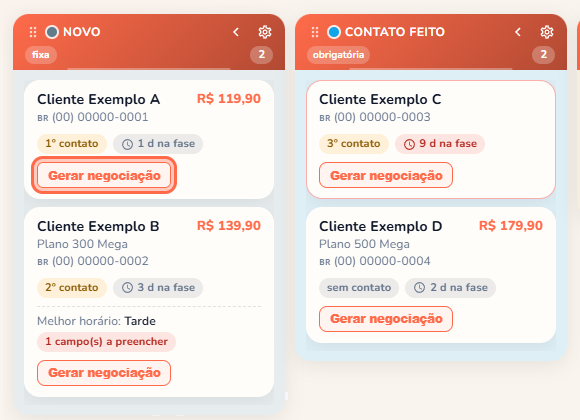
- Clique em "Gerar negociação" — no cartão, ou dentro da ficha do lead.
- O botão aparece em Novo e nas colunas do meio, enquanto o lead está aberto e ainda não gerou uma negociação.
- Quem pode clicar: o responsável pelo lead ou um administrador. Se a fase atual tiver campo obrigatório sem resposta, o sistema recusa e mostra o que falta.
- Na mesma hora:
- o lead vai para Qualificado e ganha o selo verde "virou negociação";
- nasce a negociação na primeira coluna do quadro de Negociações, com o mesmo cliente, o mesmo responsável, o plano e o valor do lead;
- as tarefas ainda abertas do lead passam para a negociação.
- Dali em diante, o lead fica só para consulta: tudo o que mudar sobre a venda é editado na negociação. Ver Ficha do lead.
Marcar como perdido
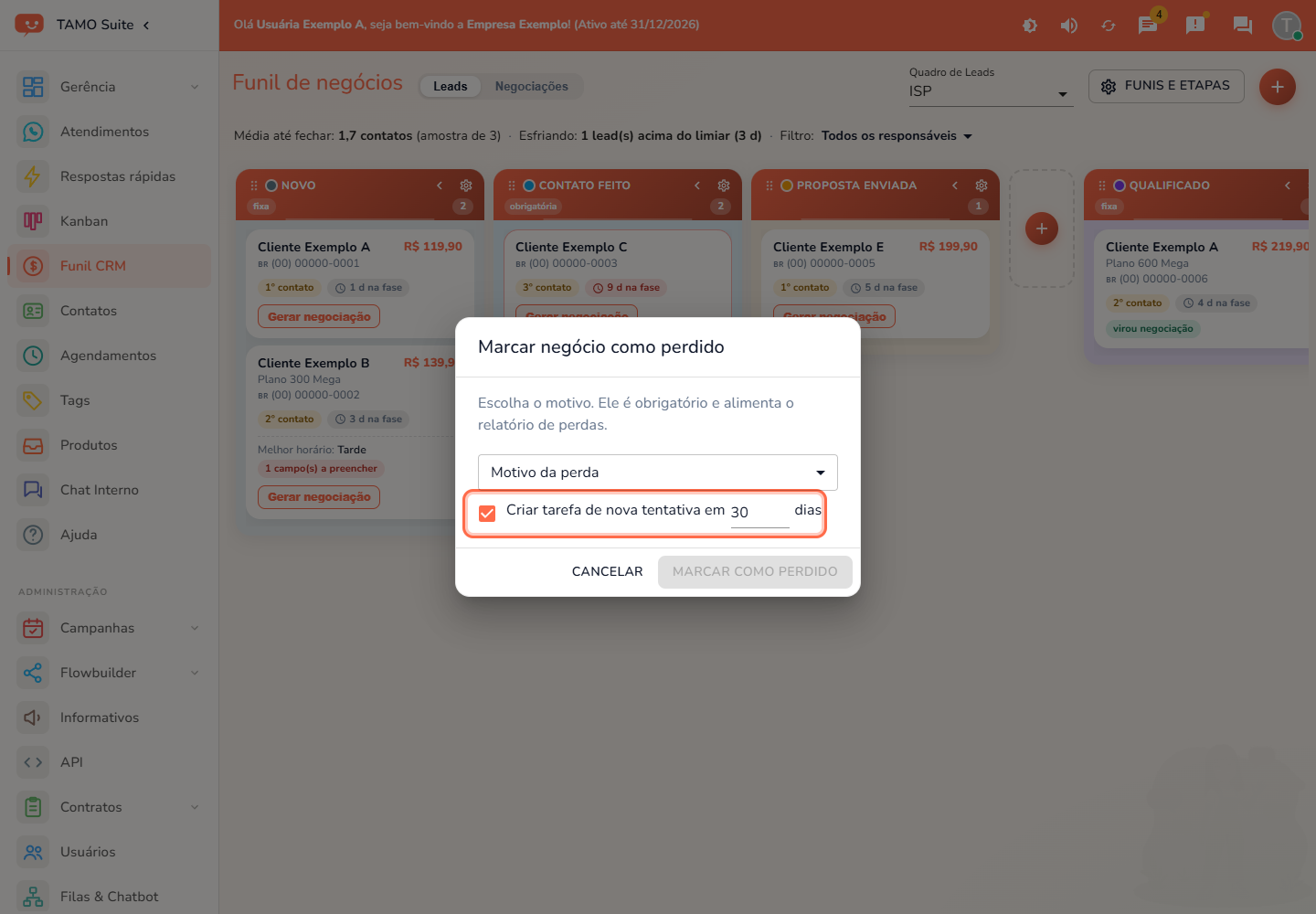
- Arraste o cartão até a coluna "Perdido" (ou clique em "Marcar como perdido", dentro da ficha do lead).
- Abre a janela "Marcar negócio como perdido", pedindo o motivo — obrigatório, alimenta o relatório de perdas. Motivos padrão: Preço, Sem cobertura no endereço, Escolheu a concorrência, Sem resposta do cliente, Desistiu da compra, Cadastro reprovado.
- Logo abaixo, a caixa "Criar tarefa de nova tentativa em N dias" já vem marcada, com o número que a empresa definiu em Funis e etapas (padrão: 30). Mude o número ou desmarque a caixa se não fizer sentido para este cliente.
- O botão "Marcar como perdido" só libera depois de escolher um motivo.
- "Cancelar" devolve o cartão para a coluna de origem, sem marcar a perda.
- Um lead em Qualificado não pode ser marcado como perdido: ele já virou negociação, e a perda é marcada na negociação.
- Se a caixa de nova tentativa ficou marcada, uma tarefa nasce automaticamente para o responsável do lead, no dia calculado — ela aparece em Agendamentos e no cartão Tarefas da ficha.
Ganhar um negócio
- No quadro de Negociações, arraste o cartão até "Fechado". Não abre nenhuma janela — conclui direto.
Desfazer um ganho
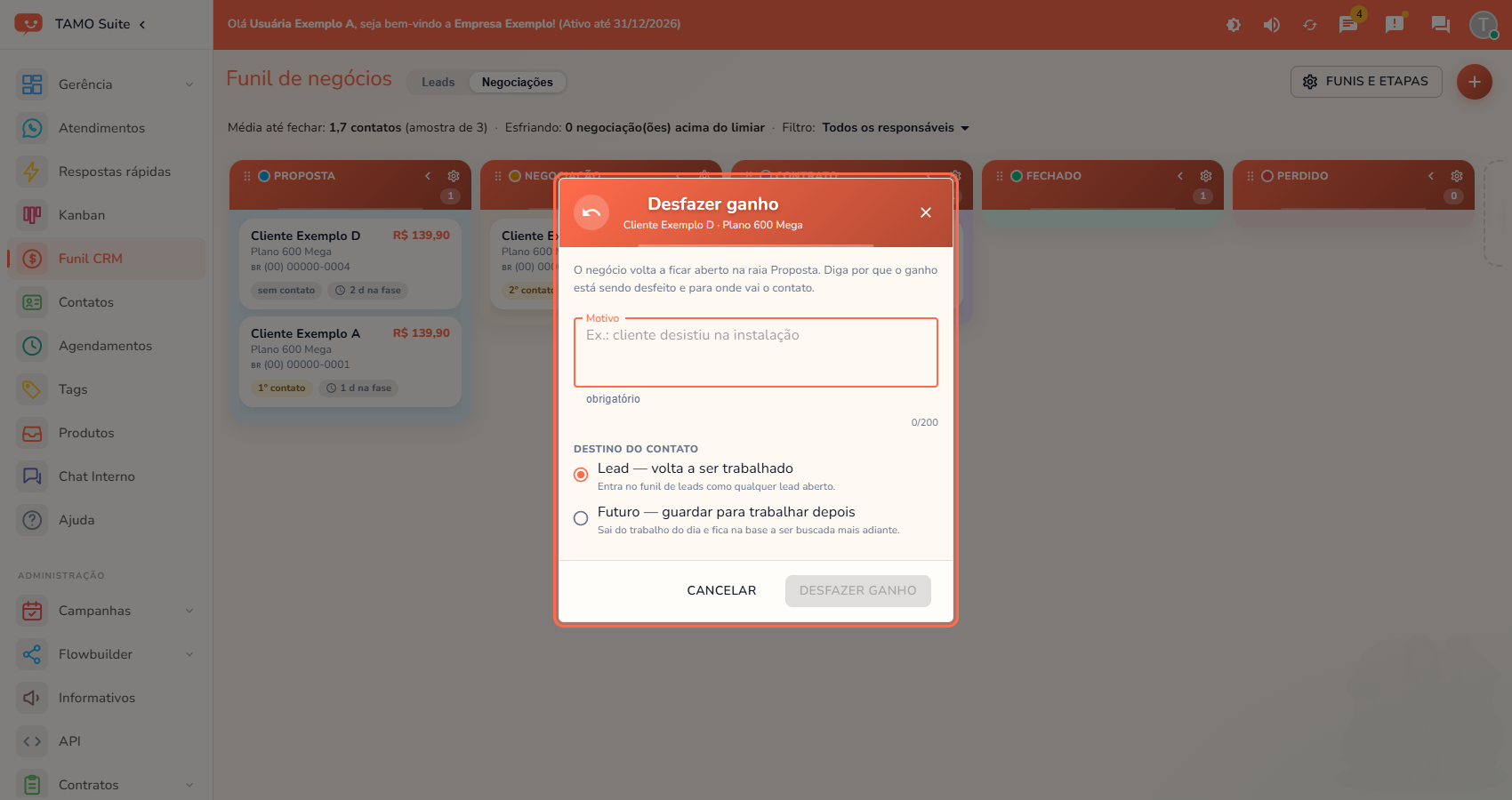
No quadro de Negociações, arraste o cartão para fora de "Fechado", para qualquer coluna que não seja "Perdido" (Proposta, Negociação ou Contrato). Arrastar até "Perdido" é a perda de sempre, com o diálogo de motivo de perda — não este.
Abre a janela "Desfazer ganho", avisando que o negócio volta a ficar aberto na raia onde o cartão foi solto.
Em "Motivo", diga por que o ganho está sendo desfeito (obrigatório, até 200 caracteres — ex.: "cliente desistiu na instalação").
Em "Destino do contato", escolha:
- Lead — volta a ser trabalhado: a tag do contato muda para Lead (ver Tag e lane), sinalizando no atendimento e no painel que ele voltou a ser trabalho do dia;
- Futuro — guardar para trabalhar depois: sai do trabalho do dia e fica na base, para ser buscado mais adiante (ganha a tag Futuro).
⚠️ Nos dois casos, o negócio em si continua no quadro de Negociações, só que reaberto na raia onde você soltou o cartão — ele não vira um cartão novo nem se move para o quadro de Leads. A tela do sistema descreve o destino "Lead" como "entra no funil de leads como qualquer lead aberto" — isso descreve a tag do contato, não o negócio; a frase pode confundir quem espera achar o cartão em outro quadro.
Clique em "Desfazer ganho" para confirmar, ou "Cancelar" para deixar como estava.
O motivo fica registrado na linha da História do cliente da ficha, junto com a data do movimento.
Dobrar e desdobrar uma coluna
- Clique na seta "<" no cabeçalho da coluna. Ela vira uma faixa estreita, com o nome na vertical, e sobra espaço para as outras colunas.
- Para desdobrar, clique em qualquer ponto da faixa.
- A escolha fica guardada no seu navegador, por quadro.
Criar, editar ou excluir uma coluna
- Só o administrador vê estes controles.
- Para criar: clique no "+" entre as colunas. No quadro de Leads, a coluna nova nasce sempre antes de Qualificado.
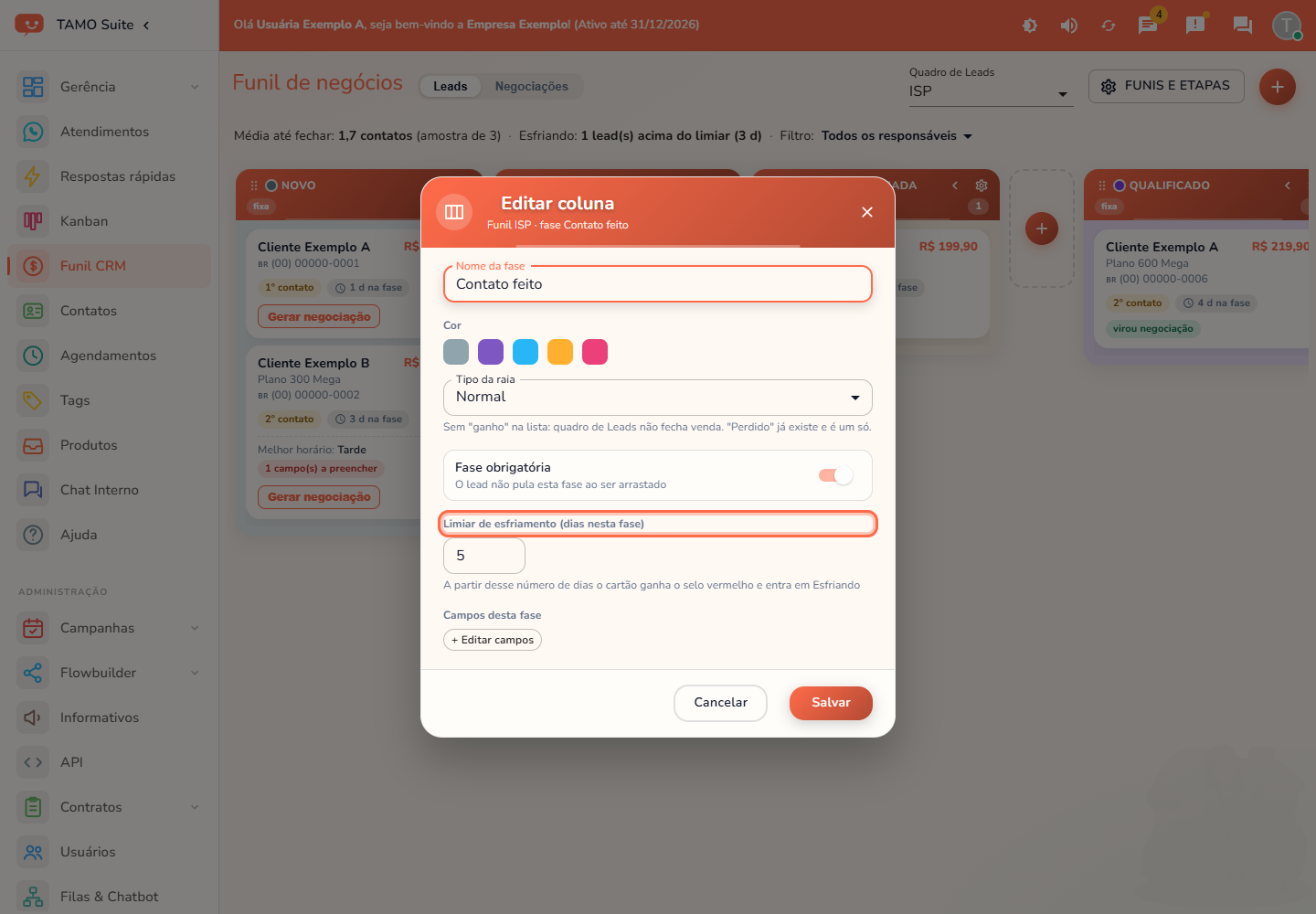
- Para editar: clique na engrenagem no cabeçalho da coluna e escolha "Editar coluna".
- No diálogo, defina:
- Nome da fase (travado nas colunas fixas);
- Cor;
- Tipo da raia — no quadro de Leads só existe "Normal". No quadro de Negociações há também "Ganho" e "Perdido", uma de cada por quadro;
- Fase obrigatória — o lead não pula esta fase ao ser arrastado;
- Limiar de esfriamento (dias nesta fase) — a partir desse número de dias o cartão ganha o selo vermelho e entra em "Esfriando". Qualificado não esfria.
- Pelo mesmo diálogo, "+ Editar campos" abre a lista de campos que a fase pede antes de deixar o cartão avançar (texto, número, data, lista de opções ou agendamento).
- Para excluir: engrenagem > "Excluir". Só funciona com a coluna vazia, e não existe nas colunas fixas. Os negócios que já passaram por ela mantêm o histórico.
- Arraste o cabeçalho de uma coluna do meio para reordenar o quadro. As colunas fixas ficam sempre nas pontas.
Disponibilidade
Plano: Todos os planos · Perfil: tela visível para todos os usuários da empresa. Mover um cartão e gerar negociação é do responsável pelo negócio ou de um administrador (negócio sem responsável pode ser movido por qualquer um). Criar, editar e excluir colunas e mexer em Funis e etapas é só do administrador. Ver o telefone do contato sem máscara depende da configuração de LGPD da empresa — perfil comum vê mascarado quando ela está ligada; administrador sempre vê completo.