Appearance
Templates
Caminho: Contratos > Templates
Para que serve
Cadastra os modelos de contrato (arquivo .docx) que ficam disponíveis para gerar um contrato preenchido a partir de um atendimento — ver Meus contratos. Um template define o texto fixo do documento e quais campos o atendente vai preencher na hora de gerar (nome do cliente, endereço, valor, etc.).
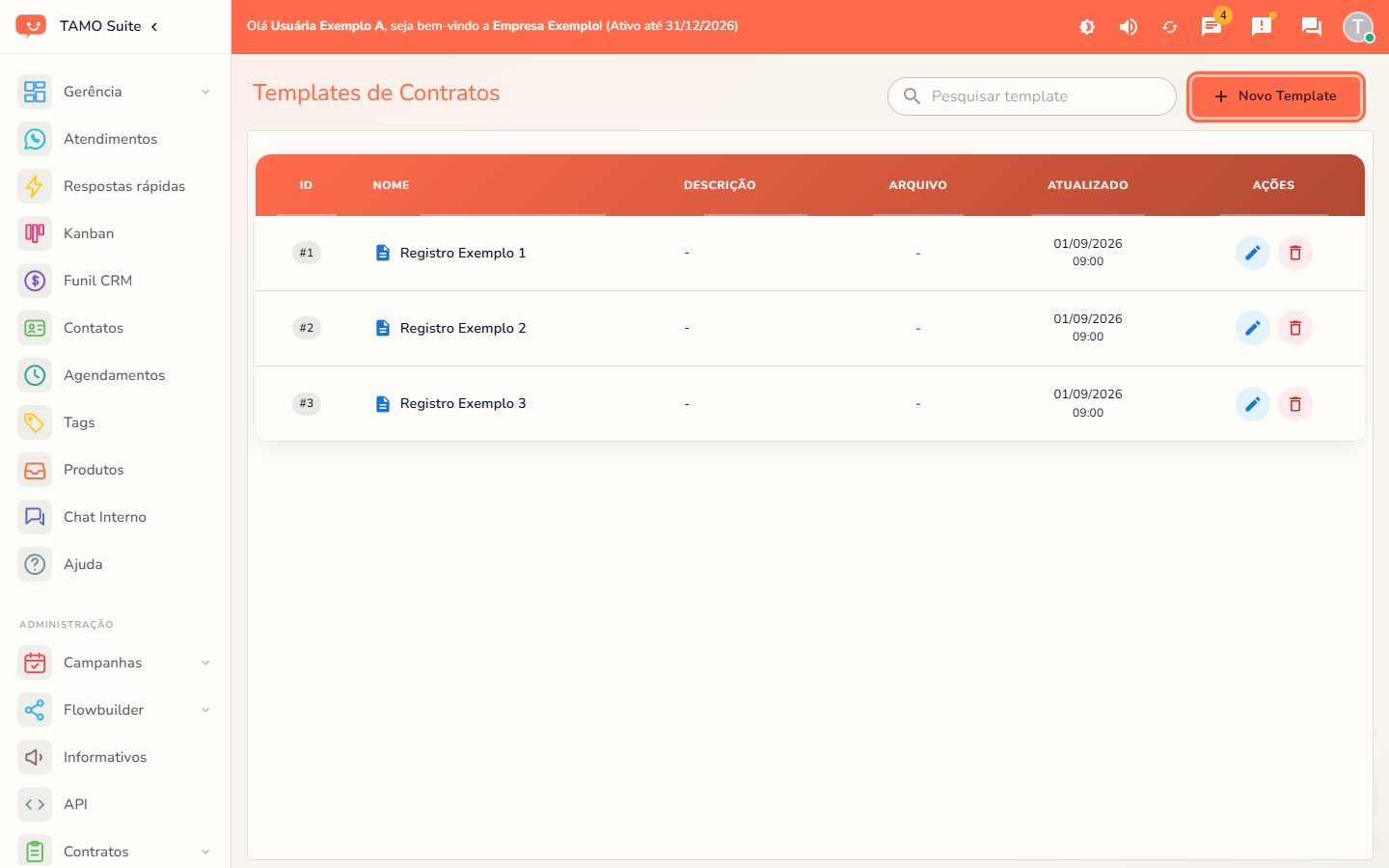
Campos da tela
| Campo | O que é | Obrigatório | Observação |
|---|---|---|---|
| Busca | Filtra os templates por nome | — | |
| Novo Template | Cadastra um template novo | — | |
| ID, Nome, Descrição, Arquivo, Atualizado | Colunas da tabela | — | |
| Editar / Excluir (linha) | Alteram ou removem o template | — |
Cadastro de template
| Campo | O que é | Obrigatório | Observação |
|---|---|---|---|
| Nome do Template | Identifica o template na lista e no cadastro de contrato | Sim | |
| Descrição | Texto de apoio para quem escolhe o template | — | |
| Arquivo do Template (.docx) | O documento Word com o texto do contrato | Sim | Só aceita .docx |
| Nome do Campo | O texto que aparece dentro do arquivo .docx, entre chaves — ex. {nome_cliente} | Sim, por campo | Precisa bater exatamente com o texto do arquivo |
| Rótulo (visível no formulário) | Como o campo aparece para quem preenche o contrato | Sim, por campo | Ex.: campo {valor_1} com rótulo "Valor do plano" |
| Grupo | Organiza os campos em blocos no formulário de preenchimento | — | |
| Adicionar Soma Total | Cria um campo especial que soma automaticamente os campos numéricos cujo nome termina em "_SOMA" | — | Só entra na soma o campo com esse sufixo no nome — dê esse nome a cada campo de valor que deve ser somado |
Casos de uso
- Provedor tem um modelo de contrato pronto em Word e quer usá-lo no TAMO → cadastre um template novo, suba o
.docxe defina os campos que correspondem às chaves do texto. - O contrato precisa mostrar o valor total de dois produtos somados → nomeie os dois campos de valor terminando em "_SOMA" (ex.:
valor_produto_1_SOMA) e use "Adicionar Soma Total" em vez de criar um campo manual. - Um campo do contrato está com o rótulo confuso para quem preenche → edite o template e ajuste o "Rótulo (visível no formulário)" — não precisa mexer no arquivo
.docx.
Passo a passo
Cadastrar um template
- Clique em "Novo Template".
- Preencha nome e descrição.
- Envie o arquivo
.docx(o Word precisa ter as chaves, ex.{nome_cliente}, no texto). - Para cada chave do documento, adicione um campo: o Nome do Campo deve ser idêntico ao texto entre chaves, e o Rótulo é o que o atendente vai ver ao gerar o contrato.
- Salve.
Disponibilidade
Plano: só nos planos com o recurso Contratos habilitado · Perfil: administrador.