Appearance
Importação
Caminho: Menu lateral > Contatos > "Importar / Exportar"
Para que serve
Traz contatos para o TAMO em lote, por dois caminhos diferentes: direto da agenda do WhatsApp conectado, ou de uma planilha (Excel/CSV) que o provedor já tenha, com qualquer conjunto de colunas.
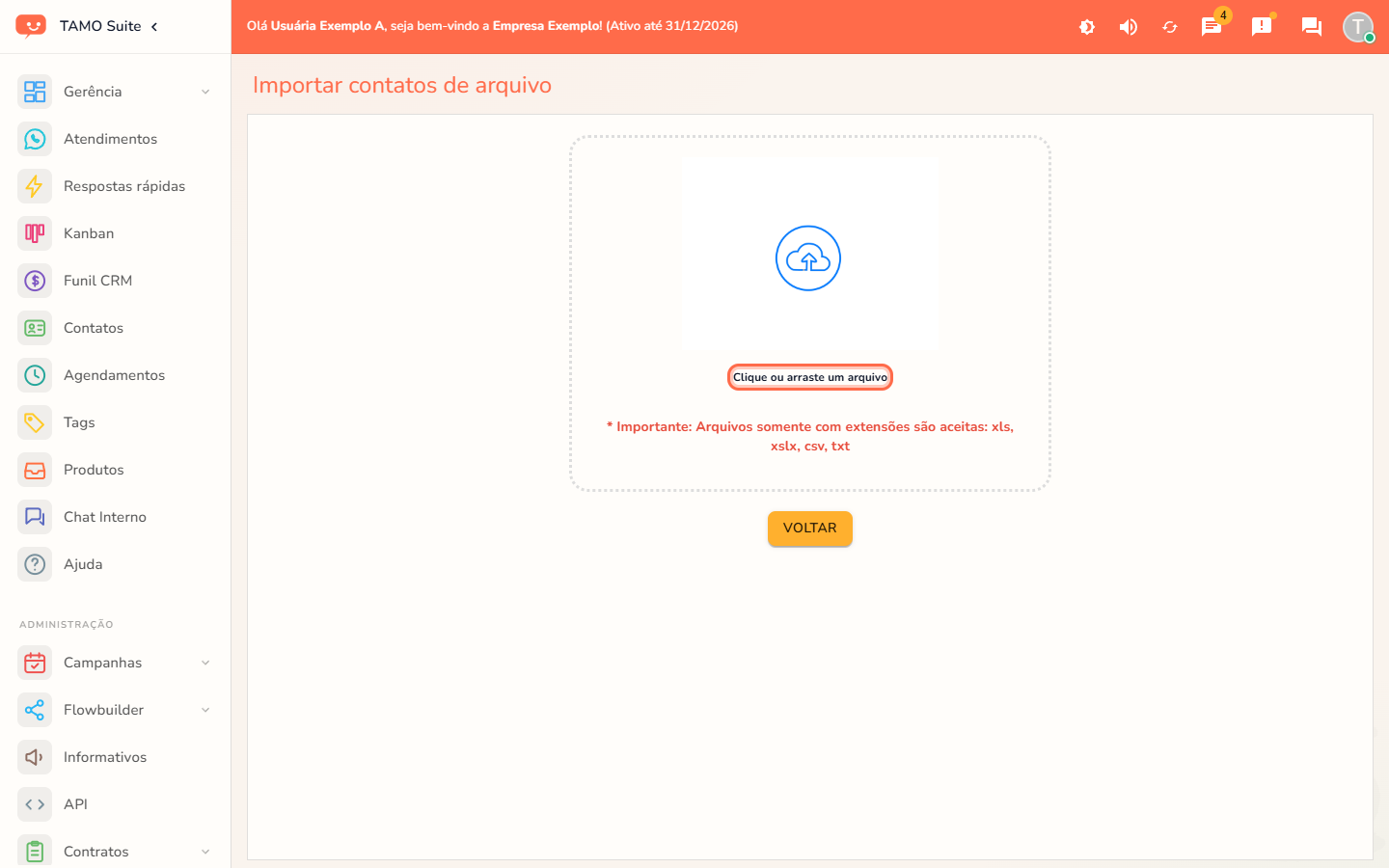
Campos da tela
| Campo | O que é | Obrigatório | Observação |
|---|---|---|---|
| Exportar todos os contatos | Baixa um Excel com todos os contatos, no formato pronto para reimportar | — | Só administrador |
| Baixar modelo | Baixa uma planilha vazia, já com as colunas certas para preencher | — | |
| Importar (abre a tela de importação) | Leva para a tela de upload da planilha | — | |
| Área de upload | Onde se solta ou escolhe o arquivo (xls, xlsx, csv ou txt) | Sim | Só esses formatos são aceitos |
| Mapeamento de colunas | Para cada coluna da planilha enviada, escolher se ela é Nome, Número, E-mail ou Tags | — | Nome e Número são obrigatórios; o resto é opcional |
| Seleção de linhas | Caixas de marcação para escolher quais linhas da planilha realmente importar | — | Tem opção de marcar todas de uma vez |
| Validar contatos no WhatsApp | Confere se o número existe no WhatsApp antes de criar o contato | — | |
| Importar contatos | Executa a importação das linhas marcadas | — |
Casos de uso
- Provedor tem uma planilha de clientes num formato próprio (colunas fora de ordem, nomes de coluna diferentes) → baixe o modelo só se quiser seguir o padrão pronto, ou envie a planilha do jeito que está e mapeie as colunas na hora.
- Quer importar contatos direto do celular conectado ao WhatsApp, sem planilha nenhuma → use "Importar / Exportar" > "Importar do seu celular".
- Quer conferir se os números da planilha realmente existem no WhatsApp antes de criar os contatos → ligue "Validar contatos no WhatsApp" antes de importar.
Passo a passo
Importar do seu celular (agenda do WhatsApp conectado)
- Em Contatos, clique em "Importar / Exportar".
- Escolha "Importar do seu celular".
- Confirme — o TAMO traz os contatos já salvos na conexão de WhatsApp ativa.
Importar de uma planilha
- Em Contatos, clique em "Importar / Exportar" > "Importar para Excel".
- Na janela, clique em "Baixar modelo" se quiser preencher no formato pronto — ou pule direto para o passo seguinte com sua própria planilha.
- Clique em "Importar" para abrir a tela de upload.
- Arraste o arquivo (ou clique para escolher) — aceita xls, xlsx, csv ou txt.
- Para cada coluna da planilha, escolha o que ela representa: Nome, Número, E-mail ou Tags. Nome e Número são obrigatórios.
- Marque as linhas que quer importar (ou use a caixa do cabeçalho para marcar todas).
- Se quiser, ligue "Validar contatos no WhatsApp".
- Clique em "Importar contatos". No fim, a tela mostra quantos contatos foram criados e quantos foram ignorados (número inválido, ou linha não marcada).
Exportar um backup de todos os contatos
- Em Contatos, clique em "Importar / Exportar".
- Clique em "Exportar todos os contatos" (só administrador).
Disponibilidade
Plano: Todos os planos · Perfil: administrador.