Appearance
Conexões WhatsApp
Caminho: Menu lateral > Conexões
Para que serve
É onde a empresa conecta seus números de WhatsApp (e, quando disponível, Facebook e Instagram) ao sistema — cada linha desta tela é uma "conexão", o canal por onde as conversas chegam e saem. É também aqui que se acompanha se a conexão está funcionando, se caiu, ou se precisa ser pareada de novo.
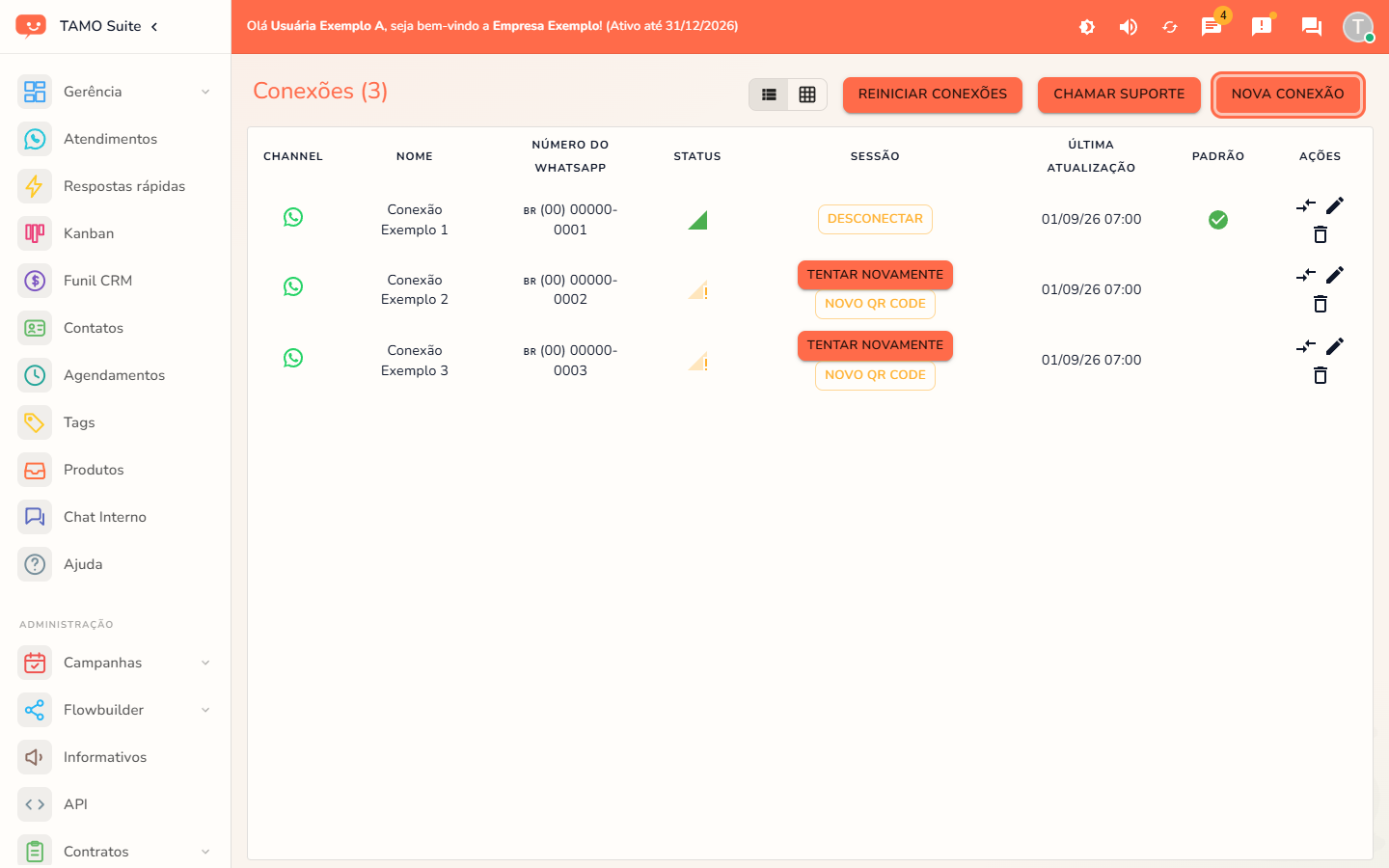
Campos da tela
| Campo | O que é | Obrigatório | Observação |
|---|---|---|---|
| Lista / Cards | Alterna a forma de exibição | — | Fica salvo por navegador |
| Nova Conexão | Abre a escolha de canal (WhatsApp, Facebook, Instagram) | — | Facebook/Instagram dependem de integração com a Meta habilitada pela Connect |
| Nome, Número | Identificam a conexão | Sim (nome) | |
| Status | Veja a tabela de status abaixo | — | |
| Sessão | "Desconectar", "Tentar novamente" ou "Novo QR Code", conforme o estado da conexão | — | |
| Última atualização | Quando o status da conexão mudou pela última vez | — | |
| Padrão | Marca qual conexão é usada quando nenhuma outra é escolhida | — | |
| Reiniciar Conexões | Reconecta todos os WhatsApps da empresa de uma vez | — | Use quando várias conexões caem juntas |
| Transferir tickets | Move todos os tickets em aberto desta conexão para outra | — | Só aparece para conexões WhatsApp |
| Chamar Suporte | Abre a janela "Chamar suporte": uma mensagem pronta (empresa, usuário, tela e hora) e o botão "Abrir WhatsApp", que leva ao WhatsApp do suporte do TAMO | — | Enquanto a fila do suporte não tiver uma conexão WhatsApp conectada, a janela diz "O canal de suporte está sendo ativado." A mesma janela abre pelo menu do avatar — ver Perfil |
Status de uma conexão
| Status | O que significa | O que fazer |
|---|---|---|
| Aguardando leitura do QR Code | Falta escanear o QR Code no celular | Clique em "QR Code" e escaneie |
| Desconectado | A sessão caiu | "Tentar novamente" reconecta sem novo QR Code; "Novo QR Code" força reparear |
| Conectado | Funcionando normalmente | — |
| Iniciando | A sessão está subindo | Aguarde |
| Falha na conexão | O celular não respondeu a tempo | Gere um novo QR Code |
Casos de uso
- Conectar um novo número de WhatsApp → "Nova Conexão" > WhatsApp > escaneie o QR Code.
- Uma conexão caiu e não volta sozinha → tente "Tentar novamente"; se não resolver, gere um "Novo QR Code".
- Uma atendente saiu de férias e os tickets dela ficaram numa conexão parada → use "Transferir tickets" para mover tudo para outra conexão ativa.
- Ao trocar de aparelho numa conexão que já tinha conversas, o sistema pergunta se quer importar os contatos do celular novo.
Passo a passo
Botão "Nova Conexão"
- Clique em "Nova Conexão".
- Escolha o canal — WhatsApp libera na hora; Facebook/Instagram dependem da integração com a Meta estar disponível.
- Preencha o nome da conexão e salve.
- Clique em "QR Code" (ou "Novo QR Code", se a conexão já existia e caiu) e escaneie com o WhatsApp do celular.
Transferir tickets de uma conexão
- Clique no ícone de transferência, na linha da conexão de origem.
- Escolha a conexão de destino.
- Confirme.
Disponibilidade
Plano: limitado pela quantidade de conexões contratada · Perfil: administrador(atendente comum só vê se a empresa liberar essa permissão).