Appearance
Relatório
Caminho: Campanhas > Listagem > ícone de relatório, na linha da campanha
Para que serve
Mostra o resultado de uma campanha já disparada: quantos contatos válidos tinha a lista, quantas mensagens foram entregues e, se a campanha usa confirmação, quantos contatos confirmaram o recebimento. Não é uma tela própria do menu — abre a partir da lista de campanhas.
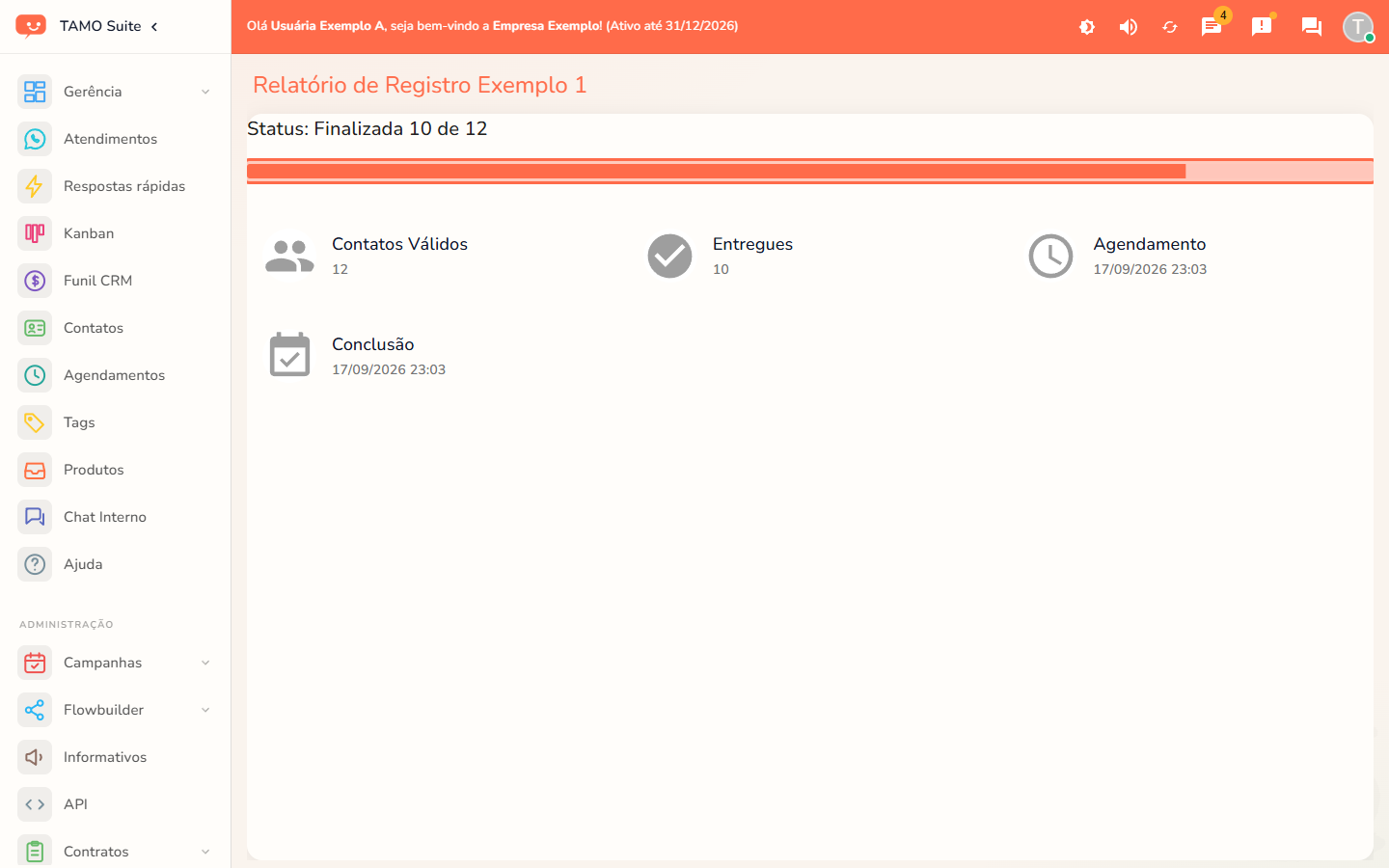
Campos da tela
| Campo | O que é | Obrigatório | Observação |
|---|---|---|---|
| Status da campanha | Situação atual (Programada, Em andamento, Cancelada, Finalizada) | — | |
| Contatos válidos | Quantos contatos da lista têm WhatsApp válido | — | Só estes recebem a mensagem |
| Entregues | Quantas mensagens já chegaram ao destinatário | — | |
| Confirmados | Quantos contatos responderam confirmando o recebimento | — | Só existe se a campanha ligou a Confirmação |
| Agendamento | Data e hora programadas para o disparo | — | |
| Conclusão | Quando o disparo terminou | — | Fica em branco enquanto a campanha não termina |
| Barra de progresso | Percentual de entregues sobre o total de contatos válidos | — |
Casos de uso
- Saber se uma campanha já terminou de disparar → veja o Status e a barra de progresso.
- Medir o engajamento de uma campanha com confirmação → compare Entregues com Confirmados.
- Uma campanha parece travada, com poucos entregues depois de horas → confira as Configurações de intervalo de disparo — o ritmo pode estar propositalmente lento.
Passo a passo
Abrir o relatório de uma campanha
- Na tela Listagem, localize a campanha.
- Clique no ícone de relatório (folha) na linha dela.
Disponibilidade
Plano: só nos planos com o recurso Campanhas habilitado · Perfil: administrador. Quem tem perfil de atendente não vê esta tela.