Appearance
Agendamentos
Caminho: Menu lateral > Agendamentos
Para que serve
Programa o envio de uma mensagem para um contato numa data e hora futuras — uma vez só ou de forma recorrente — sem precisar que ninguém lembre de mandar na hora certa.
O mesmo calendário mostra também as tarefas do funil: as tarefas que a equipe agenda pela ficha do lead no CRM ("ligar para o cliente na quinta", "enviar a proposta"). Assim, mensagens agendadas e tarefas de venda ficam num lugar só.
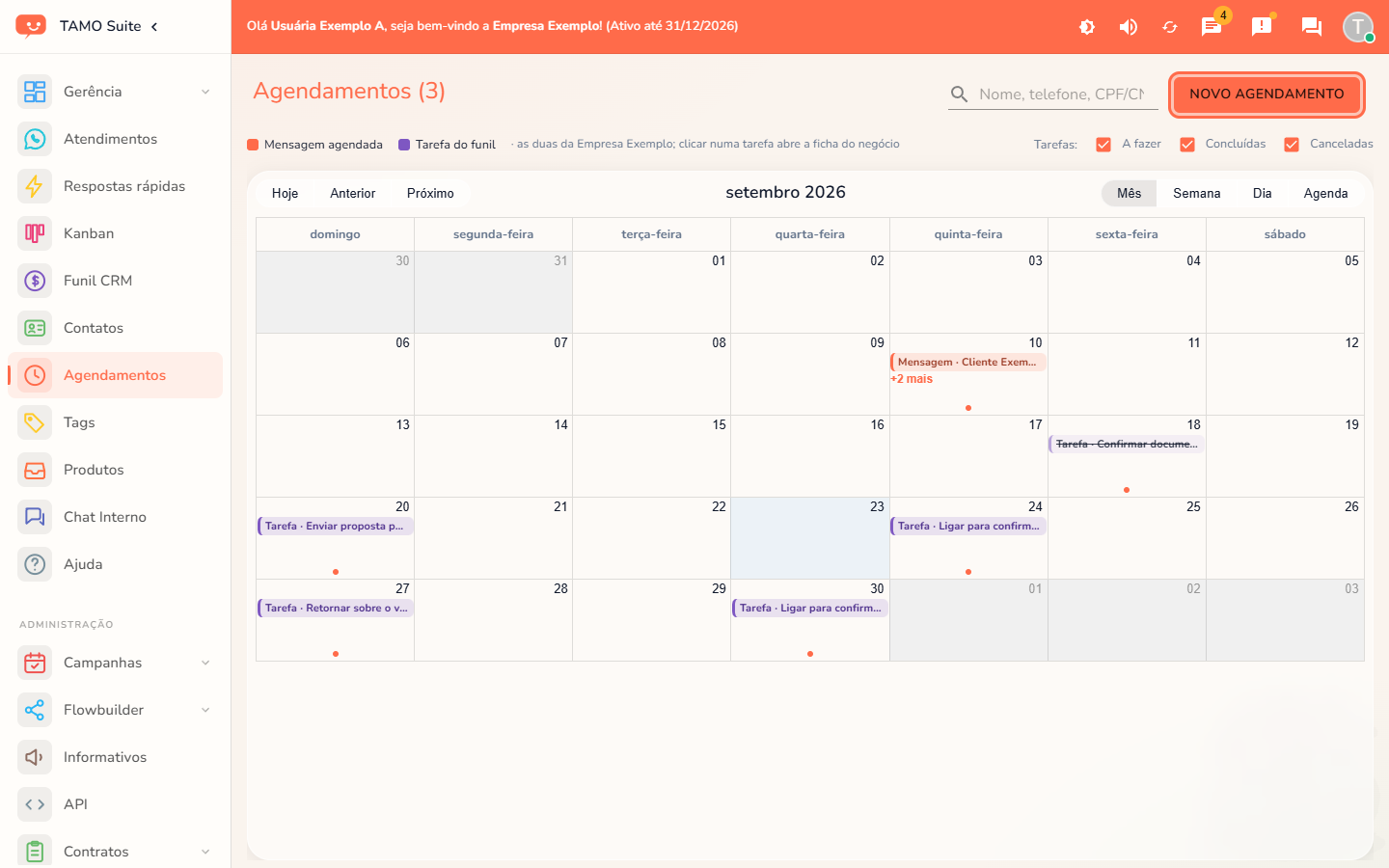
O que aparece no calendário
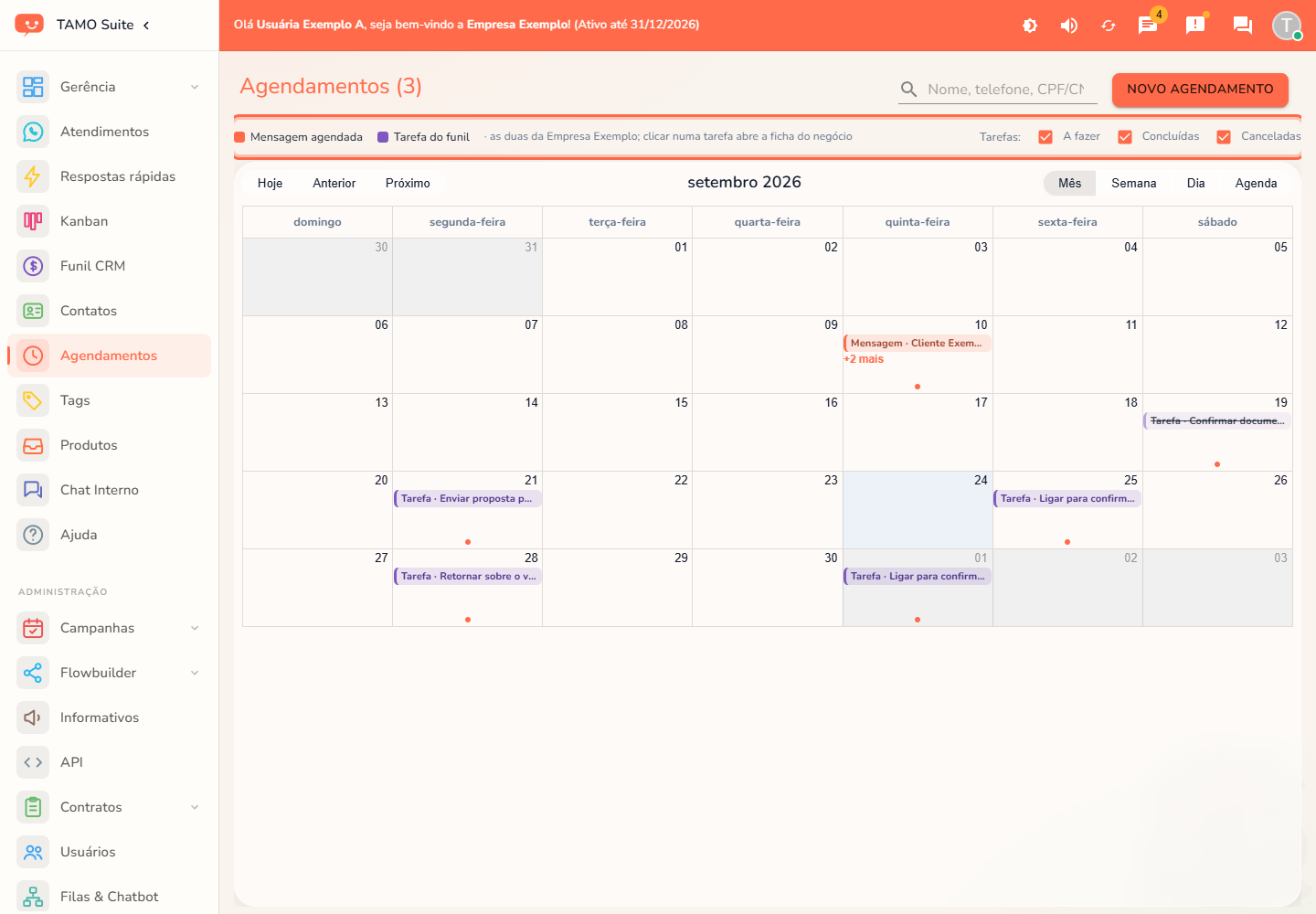
| Item | Cor | O que é |
|---|---|---|
| Mensagem agendada | Coral | Uma mensagem programada nesta tela, que o sistema envia sozinho na data e hora marcadas |
| Tarefa do funil | Violeta | Uma tarefa agendada na ficha de um lead ou negociação do CRM. O texto começa com "Tarefa ·" |
- Na mesma fileira da legenda, o filtro "Tarefas:" tem três caixas — A fazer, Concluídas e Canceladas — que decidem quais tarefas aparecem no calendário. As três vêm marcadas; desmarcar uma esconde essas tarefas na hora, e a escolha fica salva no navegador para a próxima vez que você abrir a tela. O filtro vale só para as tarefas — as mensagens agendadas continuam aparecendo sempre.
- Nas visões Mês, Semana e Dia, a tarefa concluída aparece com o texto riscado, e a cancelada com a borda tracejada — dá para notar sem abrir nada.
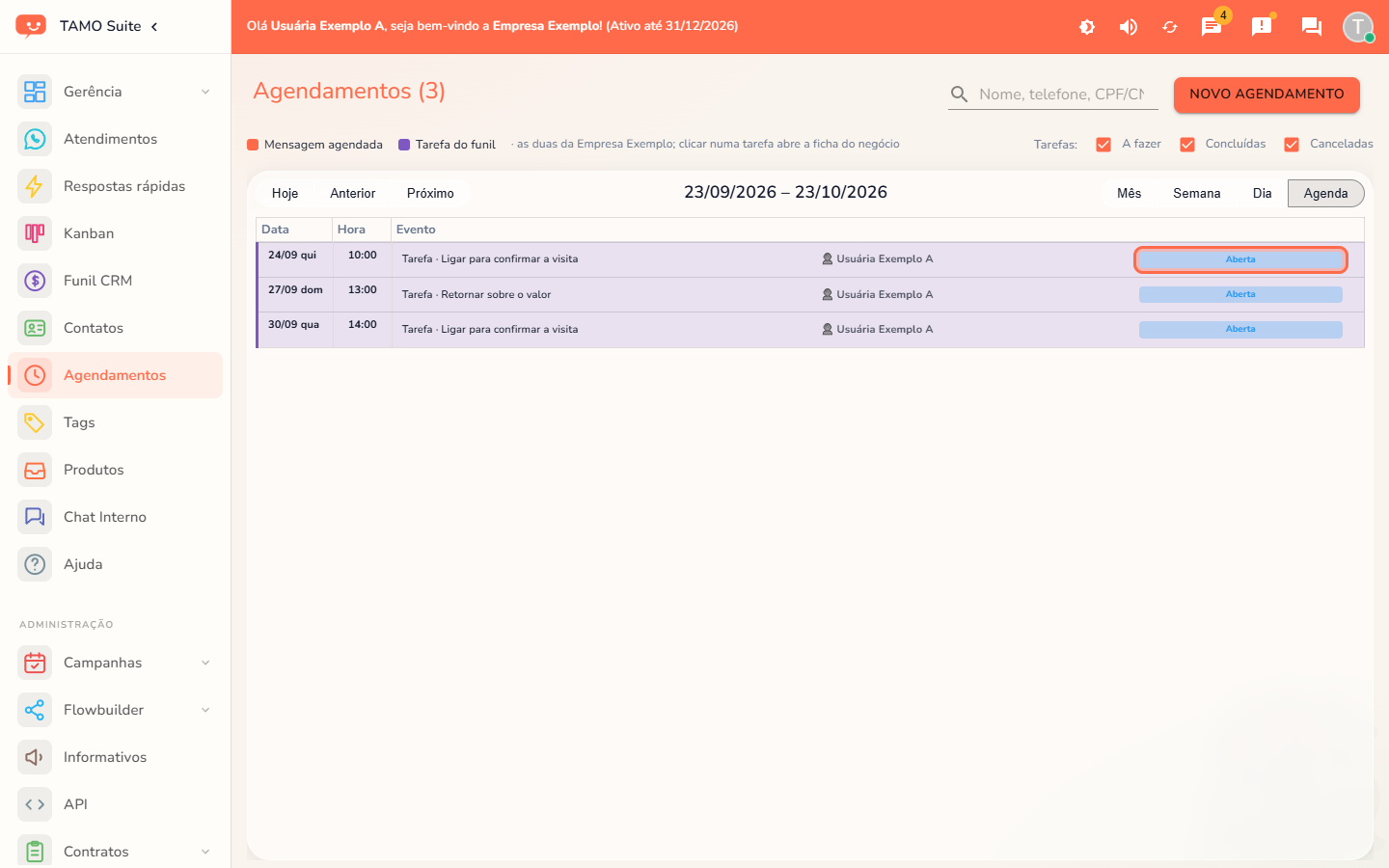
Na visão Agenda (lista), cada tarefa mostra também uma pílula com o texto do status: Aberta, Aberta · venceu (já passou da hora e ninguém concluiu), Concluída ou Cancelada.
O calendário mostra as tarefas da empresa inteira, de todos os responsáveis — não só as suas.
Clicar numa tarefa abre a ficha do negócio por cima do calendário, sem sair da tela. Dali dá para concluir ou cancelar a tarefa, no cartão Tarefas da ficha.
As tarefas não são criadas nem editadas por aqui: elas nascem na ficha do lead, pelo botão "Agendar tarefa".
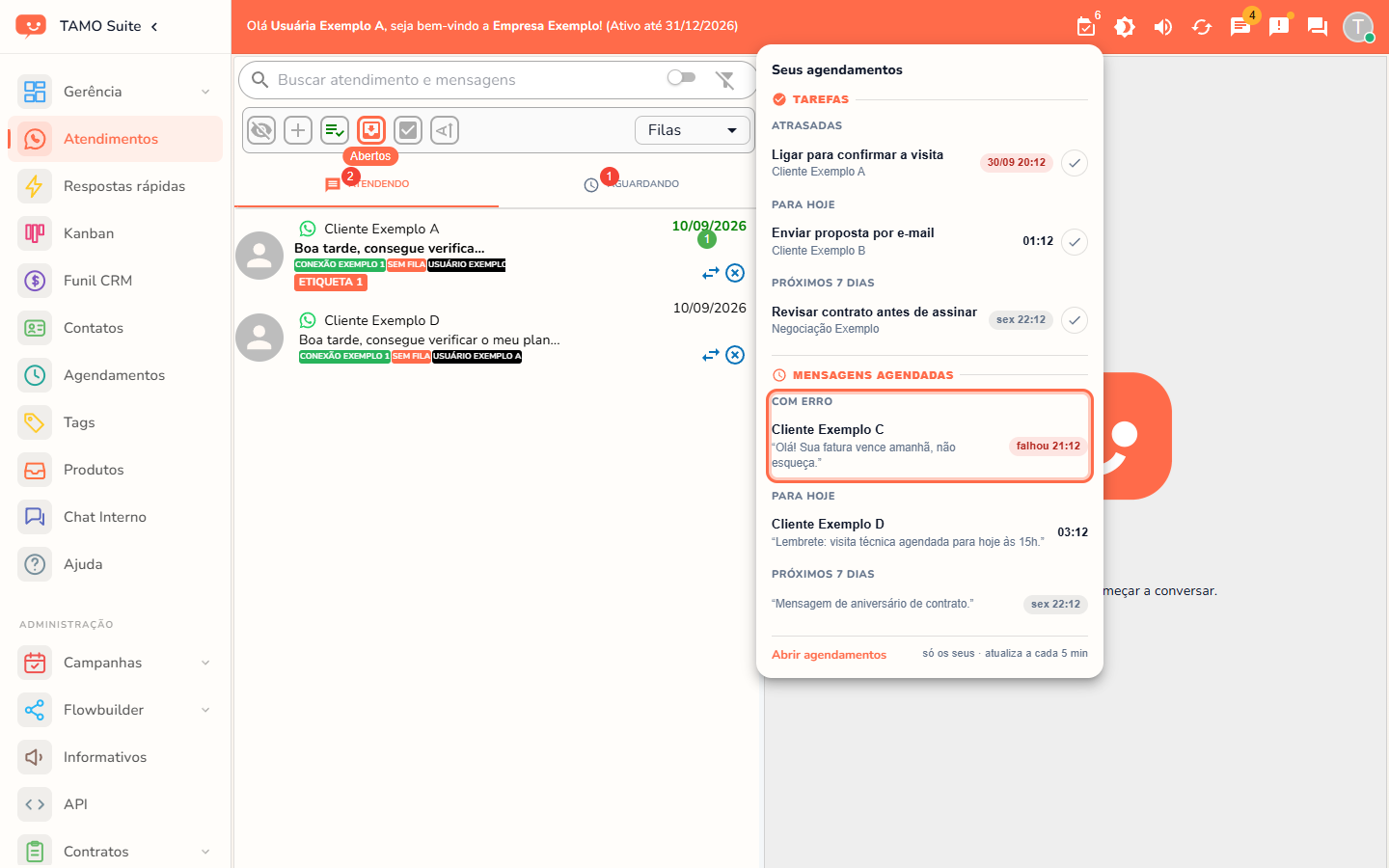
Aviso na barra de cima: o ícone de calendário ao lado do tema abre o balão "Seus agendamentos", com dois blocos um embaixo do outro:
- Tarefas — suas tarefas atrasadas, de hoje e dos próximos 7 dias, cada uma com um botão ✓ para concluir sem precisar abrir a ficha.
- Mensagens agendadas — as mensagens desta tela com erro, de hoje e das próximas. Uma mensagem que o sistema tentou enviar e não conseguiu aparece aqui com a etiqueta "falhou HH:MM", numa pílula vermelha — é a única forma de descobrir isso sem abrir o calendário e reparar na cor do evento.
- O número no selo do ícone soma os dois blocos. "Abrir agendamentos", no rodapé, traz você para esta tela. O balão busca de novo a cada 5 minutos e sempre que você volta para a aba do navegador.
Campos da tela
| Campo | O que é | Obrigatório | Observação |
|---|---|---|---|
| Contato | Para quem a mensagem vai | Sim | |
| Mensagem | O texto a enviar | Sim | Aceita variáveis (nome, número, etc.) |
| Conexão WhatsApp | Por qual conexão a mensagem sai | Sim | |
| Data de Agendamento | Quando enviar | Sim | Data e hora |
| Enviar Assinatura | Inclui o nome do atendente responsável na mensagem | — | |
| Abrir ticket | Se o envio também abre um atendimento | — | Liga os campos de fila, usuário responsável e status do ticket |
| Fila / Usuário responsável (se "Abrir ticket" ligado) | Para onde e para quem vai o atendimento criado | — | |
| Status do ticket (se "Abrir ticket" ligado) | Se o atendimento nasce aberto ou já fechado | — | |
| Recorrência: Intervalo | Dias, Semanas, Meses ou Minutos | — | Só é definida na criação — não muda depois |
| Recorrência: Valor do Intervalo | De quanto em quanto tempo repetir | — | Ex.: a cada 2 semanas |
| Recorrência: Enviar quantas vezes | Quantas vezes repetir o envio | — | Deixe como está para um envio único |
| Data de Envio | Quando a mensagem foi realmente enviada | — | Só aparece depois do envio, na lista |
Casos de uso
- Cliente pediu para ser lembrado de um vencimento em 3 dias → agende a mensagem para aquela data.
- Provedor quer mandar uma mensagem de aniversário todo ano para os clientes → configure a recorrência (Intervalo: Meses, valor 12).
- Mensagem agendada também deve gerar um atendimento para acompanhamento → ligue "Abrir ticket" e escolha a fila.
- Gerente quer ver o que a equipe de vendas tem marcado para a semana → abra o calendário na visão Semana e olhe as tarefas do funil (em violeta).
- Vendedor quer retomar uma tarefa de venda → clique na tarefa no calendário; a ficha do negócio abre na hora.
Passo a passo
Criar um agendamento único
- Clique em "Novo Agendamento".
- Escolha o Contato e escreva a Mensagem.
- Escolha a Conexão WhatsApp e a Data de Agendamento.
- Não mexa na seção "Recorrência" se for um envio único.
- Clique em "Adicionar".
Criar um agendamento recorrente
- Siga os mesmos passos acima.
- Em "Recorrência", escolha o Intervalo (Dias/Semanas/Meses/Minutos), o Valor do Intervalo e Quantas vezes repetir.
- Clique em "Adicionar". Depois de criado, a recorrência não pode ser alterada — é preciso excluir e criar de novo.
Excluir um agendamento
- Na lista, clique em excluir na linha do agendamento.
- Confirme — ação sem volta.
Abrir uma tarefa do funil
- No calendário, clique na tarefa (em violeta, começando por "Tarefa ·").
- A ficha do lead ou da negociação abre por cima do calendário.
- No cartão Tarefas da ficha, clique em "Concluir" ou "Cancelar". Para fechar a ficha e voltar ao calendário, clique no "X" do canto.
Disponibilidade
Plano: só nos planos com o recurso "Agendamentos" habilitado · Perfil: todos os usuários da empresa.