Appearance
Sincronizar com o provedor
Caminho: Menu lateral > Integrações > conector SGP > "Carteira de clientes" · também pelo botão de sincronizar em Contatos
Para que serve
É a ponte que traz a carteira de clientes do SGP para dentro do TAMO, para o atendente encontrar qualquer cliente em Contatos sem precisar abrir o SGP à parte. A primeira sincronização traz todo mundo; depois disso, o cadastro se mantém sozinho pela abertura de cada ticket e pelos botões de sincronizar descritos abaixo — não é preciso reimportar a carteira inteira de novo.
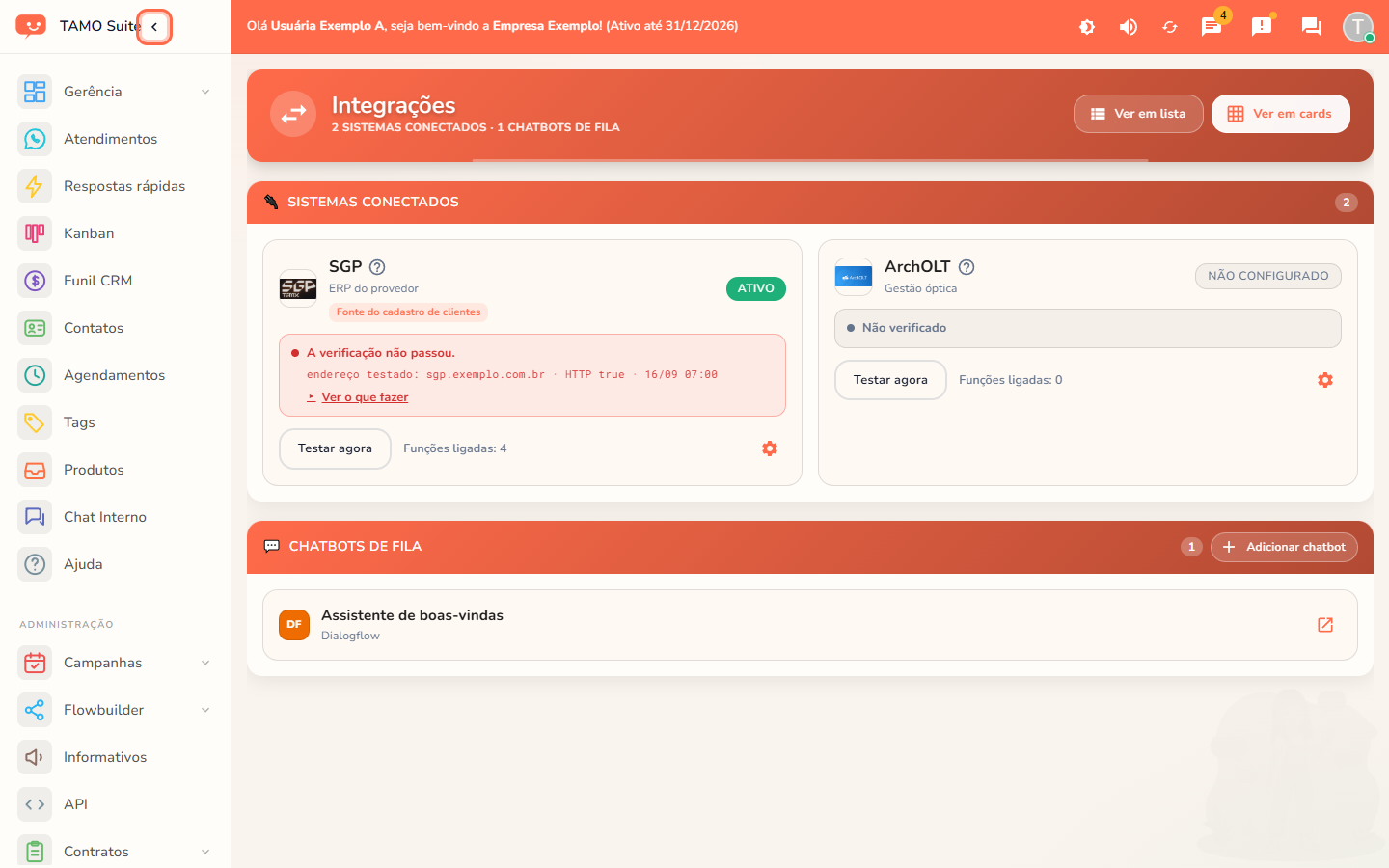
Campos da tela
| Campo | O que é | Obrigatório | Observação |
|---|---|---|---|
| Importar carteira | Traz TODOS os clientes do SGP para Contatos, contrato por contrato | — | Primeira carga; roda em segundo plano e pode ser retomada de onde parou se for interrompida |
| Buscar clientes novos | Procura só os contratos mais recentes que o último já trazido | — | Aparece tanto dentro do conector SGP quanto no topo da tela de Contatos |
| Estado da importação | Rodando, Concluída, Interrompida, Não rodou ou Nunca importada | — | "Rodando" mostra o contrato atual e os números sobem sozinhos, sem uma barra de "% importado" — o SGP não informa o total de contratos, então uma porcentagem mentiria |
| Contadores | Clientes criados, enriquecidos, sem telefone, contratos vazios e erros | — | Contrato vazio ou com erro não trava a varredura — ela segue para o próximo |
| Botão "Sincronizar" (na lista de Contatos) | Atualiza os dados de UM cliente específico com o que está no SGP agora | — | Ícone de sincronizar ao lado de cada contato; gira enquanto atualiza (a chamada pode levar até 8 segundos) |
| Selecionar contatos para sincronizar | Modo de seleção em lote na tela de Contatos, para atualizar vários contatos de uma vez | — | |
| Busca noturna de clientes que faltam | Função automática do conector SGP (interruptor "Procurar clientes que faltam, de madrugada") | — | Roda todo dia às 3h17 sozinha; confere contratos que o SGP tem e o TAMO não, e cria a ficha |
Casos de uso
- Provedor acabou de ativar o conector SGP → dentro do conector, clique em "Importar carteira" para trazer todos os clientes de uma vez.
- A importação caiu no meio (rede caiu, SGP ficou fora do ar) → o mesmo botão vira "Retomar importação" e continua de onde parou, sem repetir contratos já trazidos.
- Chegaram clientes novos no SGP depois da primeira carga → use "Buscar clientes novos", que varre só a partir do último contrato conhecido.
- Um cliente específico mudou de plano no SGP e o atendente precisa ver o dado atualizado agora, sem esperar a rotina da madrugada → abra Contatos e clique no ícone de sincronizar da linha dele.
- Gerente quer atualizar um grupo de clientes de uma vez, sem esperar a varredura noturna → em Contatos, use "Selecionar" para marcar os contatos e sincronizar em lote.
Passo a passo
Importar a carteira pela primeira vez
- Vá em Integrações e abra o card do conector SGP (precisa estar ativo).
- Na seção "Carteira de clientes", clique em "Importar carteira".
- Acompanhe os números na tela: criados, enriquecidos, sem telefone, contratos vazios e erros. Não precisa esperar na tela — a importação continua em segundo plano.
- Se parar no meio, o botão vira "Retomar importação": clique de novo para continuar do último contrato visitado.
Buscar só os clientes novos
- Dentro do conector SGP (ou no topo da tela de Contatos), clique em "Buscar clientes novos".
- O sistema varre só os contratos acima do último já conhecido — mais rápido que reimportar tudo.
Sincronizar um cliente específico
- Na lista de Contatos, localize o cliente.
- Clique no ícone de sincronizar (uma seta circular) na linha dele.
- O ícone gira enquanto atualiza; quando parar, os dados do cliente já refletem o que está no SGP.
Sincronizar vários contatos de uma vez
- Em Contatos, clique em "Selecionar" no topo da tela.
- Marque os contatos desejados.
- Confirme a sincronização em lote.
- Clique em "Sair da seleção" para voltar ao modo normal.
Disponibilidade
Plano: a importação em massa só existe nos planos com o recurso "Integrações" habilitado; o botão de sincronizar por contato, em Contatos, vale para todos os planos · Perfil: a importação pela tela de Integrações é administrador; o botão de sincronizar por contato, em Contatos, aparece para todos os usuários da empresa.