Appearance
Integrações ISP (SGP/ArchOLT)
Caminho: Menu lateral > Integrações
Para que serve
No menu do sistema esta tela chama-se só "Integrações"; usamos "Integrações ISP (SGP/ArchOLT)" neste manual para diferenciar da tela de Chatbot de fila, que mora dentro dela como uma vitrine.
Esta tela conecta o TAMO aos sistemas que o provedor já usa para cuidar da rede e da cobrança — hoje, o SGP (o ERP: cadastro de cliente, contrato, faturas e conexão) e o ArchOLT (a gestão óptica: estado da ONU e sinal). Uma vez conectados, o atendente vê os dados do cliente direto na tela de atendimento, sem abrir o sistema do provedor à parte e sem digitar nada duas vezes.
Nesta etapa, os dois conectores só leem informação — nada é alterado no SGP nem no ArchOLT a partir do TAMO.
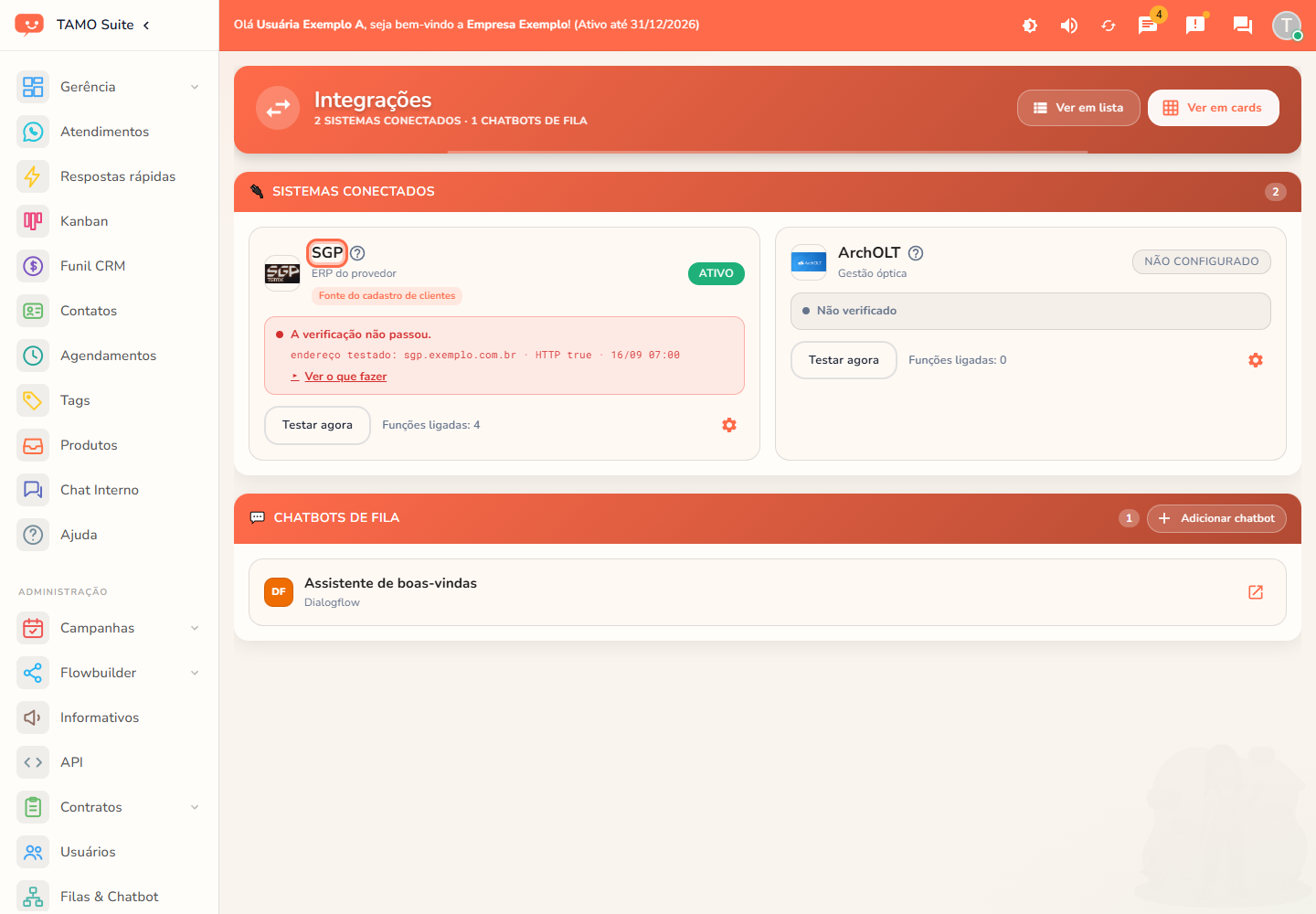
Campos da tela
| Campo | O que é | Obrigatório | Observação |
|---|---|---|---|
| URL da instância (SGP) / URL da API (ArchOLT) | Endereço do sistema do provedor | Sim | |
| App (só SGP) | Nome da aplicação cadastrada no SGP | Sim | |
| Token | Credencial de acesso ao sistema | Sim no primeiro cadastro | Depois de salvo, fica em branco por padrão — digite um novo valor só para substituir |
| Conector ativo | Liga ou desliga o conector inteiro | — | |
| Botão para abrir no painel do provedor | Mostra o cliente/ONU direto no SGP ou no ArchOLT, na ficha de quem atende | — | Só aparece quando o cliente é localizado no sistema do provedor |
| Funções (SGP) | Interruptores individuais: dados do cliente na abertura do ticket, faturas em aberto, status da conexão, dados ópticos da ONU, e a busca noturna de clientes que faltam | — | Só existem funções de leitura — nenhuma ação em rede (OLT, PON, VLAN) é opção aqui. A função óptica (ArchOLT) depende do SGP: enquanto o conector SGP não estiver ativo, ela fica desligada mesmo que você a ligue e salve — é o SGP quem localiza o cliente pelo telefone, e sem essa localização não há o que a função óptica mostre |
| OLTs desta conta (ArchOLT) | Lista de OLTs que a conta do ArchOLT enxerga, para classificar como própria, compartilhada ou rede neutra | — | Só OLT própria liga o aviso de "ONU não localizada" e entra na varredura noturna |
| Testar conexão | Verifica se o TAMO consegue falar com o sistema agora | — | Mostra "No ar" / "Fora do ar" com o horário da última verificação |
| Carteira de clientes | Traz os contratos do SGP para Contatos | — | Ver Sincronizar com o provedor |
Casos de uso
- Provedor contratou o TAMO e quer que o atendente veja o cadastro do SGP sem sair da tela de atendimento → configure e ative o conector SGP.
- Provedor também usa ArchOLT para monitorar a rede óptica → ative o ArchOLT (precisa do SGP ativo, que é quem localiza o cliente pelo telefone).
- Conexão parou de funcionar sem ninguém mexer → clique em "Testar conexão" para ver o motivo (credencial recusada, sistema fora do ar, endereço errado, etc.).
- Provedor não quer que o atendente veja faturas em aberto, só o status da conexão → desligue a função "Faturas em aberto" e deixe "Status da conexão" ligada.
- ArchOLT lista uma OLT de rede compartilhada com outro provedor → marque como "Compartilhada" para ela sair da varredura noturna.
Passo a passo
Ativar e configurar um conector
- Clique no card SGP ou ArchOLT.
- Preencha a URL, o App (só SGP) e o Token.
- Marque "Conector ativo".
- Clique em "Salvar".
Testar a conexão
- Dentro do card do conector, clique em "Testar conexão".
- O selo muda para "No ar" ou "Fora do ar", com o horário da verificação. Se falhar, a mensagem diz o motivo (credencial recusada, endereço não responde, demorou demais, etc.) para saber o que corrigir.
Ligar ou desligar uma função
- Dentro do card do conector ativo, use os interruptores da lista de "Funções".
- Cada função é independente das outras — pode ligar só "Status da conexão" e deixar o resto desligado.
Classificar as OLTs (ArchOLT)
- Dentro do card ArchOLT, abra a lista "OLTs desta conta".
- Para cada OLT, escolha o tipo: Própria, Compartilhada ou Rede neutra.
- Clique em "Salvar OLTs". Só as marcadas ficam salvas — sem tipo escolhido, a OLT não entra na varredura.
- "Recarregar do ArchOLT" busca a lista mais recente da conta, caso uma OLT nova tenha sido instalada.
Abrir a tela de chatbots de fila
- Na seção "Chatbots de fila", clique em "Abrir a tela de chatbots de fila" (ou "Adicionar chatbot" para já criar um novo). Ver Chatbot de fila.
Disponibilidade
Plano: só nos planos com o recurso "Integrações" habilitado · Perfil: administrador — quem não é admin não vê esta tela.