Appearance
Chatbot de fila
Caminho: Menu lateral > Integrações > seção "Chatbots de fila" > "Abrir a tela de chatbots de fila"
Para que serve
Cadastra e gerencia os robôs de conversa que atendem automaticamente antes de um humano entrar — Dialogflow, N8N, Typebot, um webhook próprio ou um fluxo do Flowbuilder. Depois de criado aqui, o chatbot fica disponível para ser ligado a uma fila de atendimento.
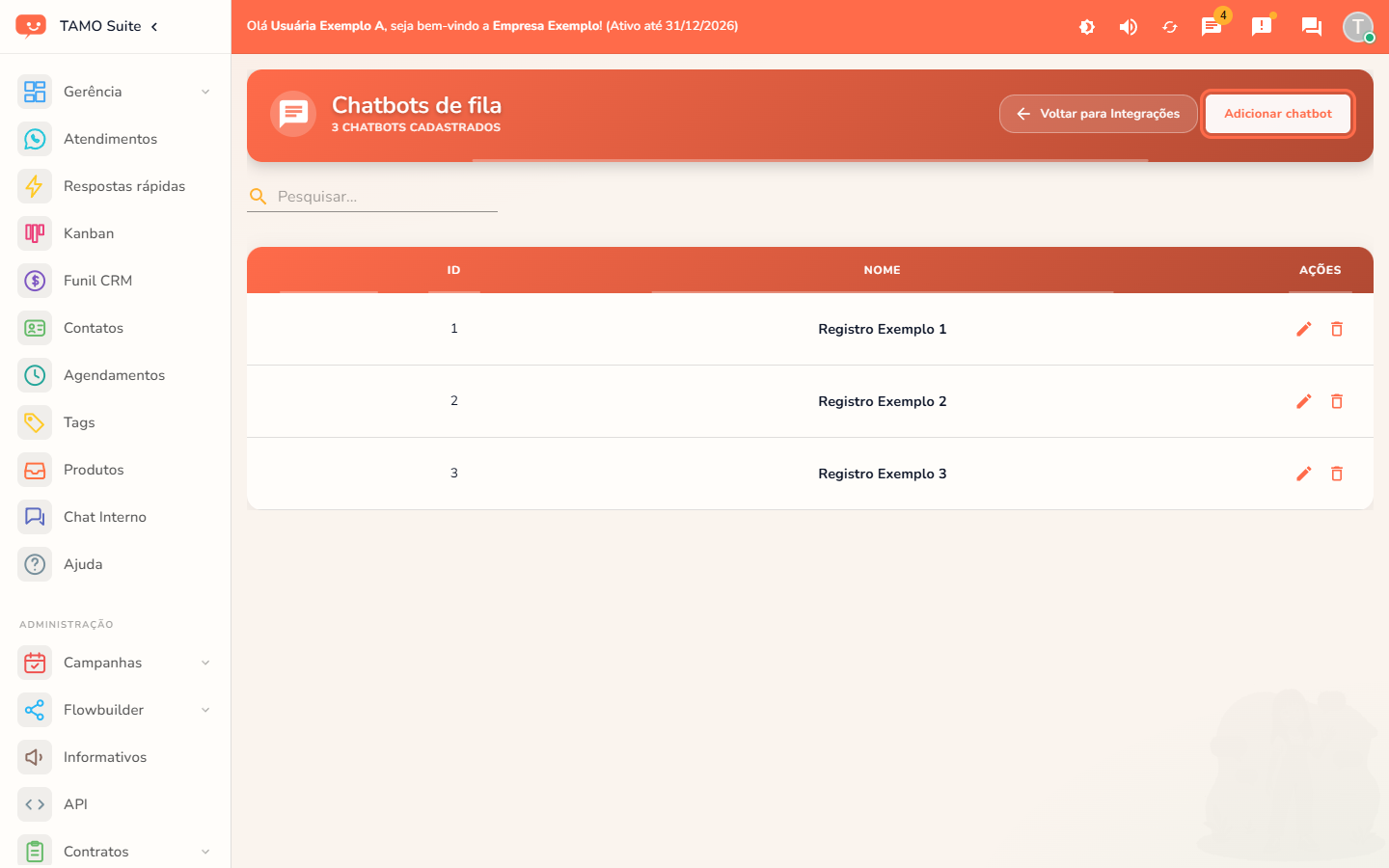
Campos da tela
| Campo | O que é | Obrigatório | Observação |
|---|---|---|---|
| Tipo | O sistema por trás do chatbot: DialogFlow, N8N, WebHooks, Typebot ou Flowbuilder | Sim | Cada tipo pede campos diferentes no formulário |
| Nome | Como o chatbot aparece na lista e na fila | Sim | |
| Linguagem (DialogFlow) | Idioma do robô: Português, Inglês ou Espanhol | — | |
| Nome do projeto (DialogFlow) | Identificação do projeto no DialogFlow | — | |
| Credencial JSON (DialogFlow) | Arquivo de credencial que o Google fornece | — | Cole o conteúdo que o próprio DialogFlow gera — não é algo que se digita à mão |
| Endereço/URL (N8N, Typebot) | Endereço do fluxo no N8N ou no Typebot | — | Fornecido pela ferramenta escolhida |
| Identificador do bot (Typebot) | Nome do fluxo no Typebot | — | |
| Regras da conversa (Typebot) | Tempo de expiração, atraso entre mensagens, palavra para encerrar, palavra para reiniciar, mensagem quando não entende, mensagem ao reiniciar | — | Ajustam como o robô se comporta durante a conversa |
| Tabela de chatbots | Lista com ID, Tipo, Nome, Nome do projeto, Linguagem, Última atualização | — |
Casos de uso
- Provedor quer um robô de FAQ antes de cair na fila humana → cadastre um chatbot do tipo que a empresa já usa (Dialogflow, N8N, Typebot, webhook ou Flowbuilder) e depois ligue-o à fila desejada.
- Chatbot mudou de endereço (o fornecedor trocou a URL) → edite o chatbot e atualize o campo.
- Chatbot não é mais usado → exclua-o — a exclusão avisa que ele sai das filas e conexões onde estava vinculado.
Passo a passo
Adicionar um chatbot
- Clique em "Adicionar chatbot".
- Escolha o Tipo.
- Preencha o Nome e os campos específicos daquele tipo (endereço, projeto, credencial, conforme o caso).
- Salve.
Editar ou excluir um chatbot
- Na lista, use os ícones de editar ou excluir na linha do chatbot.
- A exclusão pede confirmação e avisa: a ação não pode ser revertida, e o chatbot sai das filas e conexões que o usavam.
Voltar para Integrações
- Clique em "Voltar para Integrações", no topo da tela.
Disponibilidade
Plano: só nos planos com o recurso "Integrações" habilitado — a própria tela recusa e redireciona quem não tem · Perfil: administrador ou super.