Appearance
API de mensagens
Caminho: Menu lateral > API
Para que serve
Permite que um sistema externo do provedor (por exemplo, o próprio site, um CRM de terceiros, ou qualquer programa que a equipe de TI mantenha) envie mensagens de WhatsApp através do TAMO, automaticamente — sem precisar de alguém digitando na tela de atendimento. Esta página explica como fazer isso e traz dois formulários para testar o envio na hora, sem precisar escrever nenhum código.
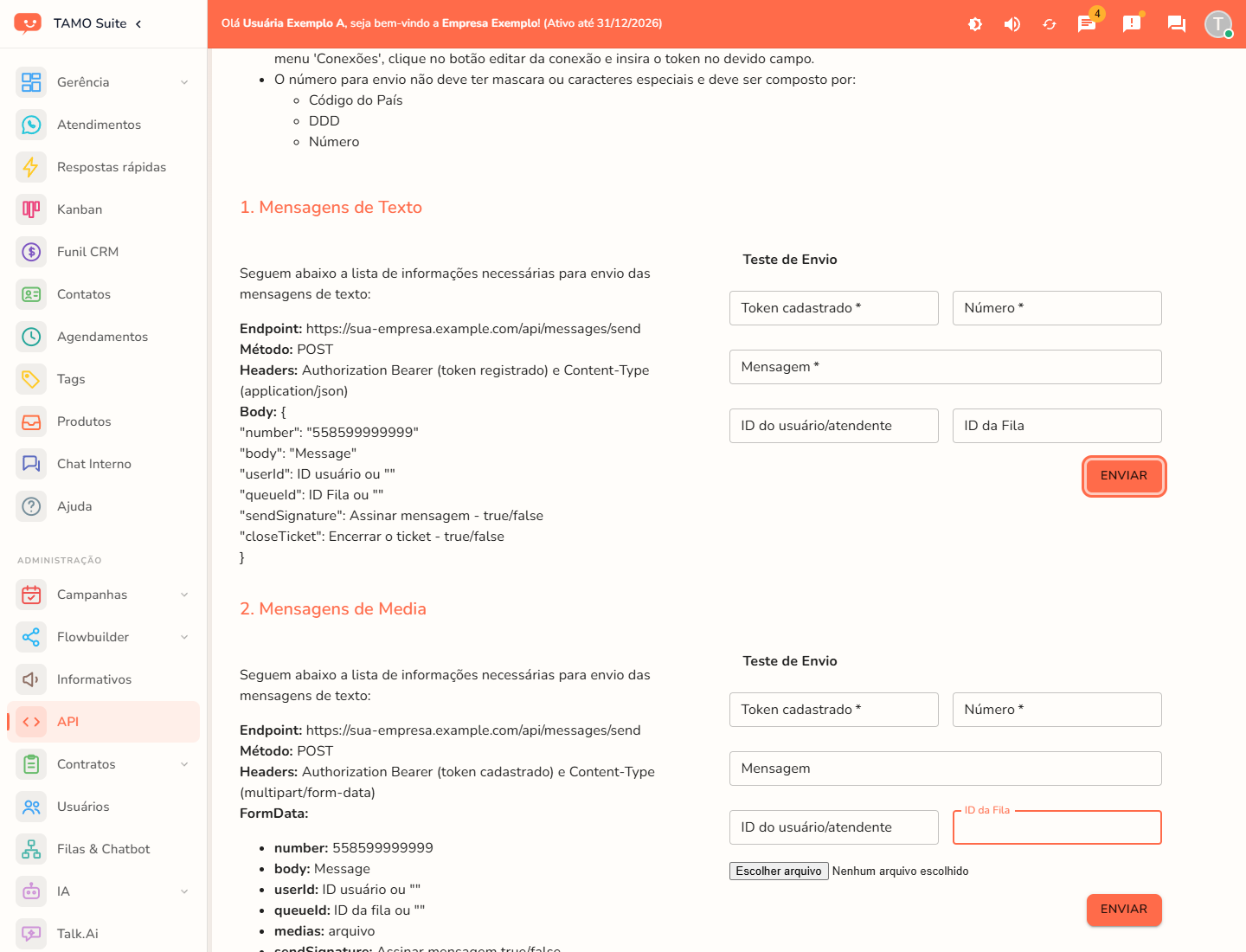
O "Endpoint" que a tela mostra usa um domínio de exemplo (
sua-empresa.example.com) — não copie literalmente. Use o domínio da sua própria instalação do TAMO no lugar dele.
Campos da tela
| Campo | O que é | Obrigatório | Observação |
|---|---|---|---|
| Token cadastrado | A credencial da conexão que vai enviar a mensagem | Sim | Cadastrado na tela de Conexões, ao editar a conexão |
| Número | O WhatsApp de quem vai receber, sem máscara nem caracteres especiais | Sim | Código do país + DDD + número |
| Mensagem | O texto a enviar (formulário de texto) | Sim | |
| Nome do arquivo (formulário de mídia) | Legenda/descrição do arquivo enviado | — | |
| Arquivo (formulário de mídia) | O arquivo a enviar junto com a mensagem | Sim | |
| ID do usuário/atendente | Quem fica marcado como responsável pela conversa gerada | — | Opcional |
| ID da Fila | Para qual fila a conversa deve cair | — | Opcional |
Casos de uso
- Provedor quer avisar automaticamente quando uma fatura vence → o sistema de cobrança chama esta API para mandar o aviso, sem um atendente precisar digitar.
- Equipe de TI quer testar se o envio está funcionando antes de ligar a integração de verdade → preencha um dos formulários desta própria tela e clique em "Enviar".
Passo a passo
Testar o envio de uma mensagem de texto
- Vá até a seção "1. Mensagens de Texto".
- Preencha Token cadastrado, Número e Mensagem.
- Preencha ID do usuário/atendente e ID da Fila se quiser direcionar a conversa (opcional).
- Clique em "Enviar".
Testar o envio de uma mensagem com arquivo
- Vá até a seção "2. Mensagens de Mídia".
- Preencha Token cadastrado e Número.
- Escolha o arquivo a enviar e, se quiser, o nome do arquivo.
- Clique em "Enviar".
Disponibilidade
Plano: só nos planos com o recurso "API externa" habilitado — a própria tela avisa e redireciona quem não tem · Perfil: administrador ou super.