Appearance
Login
Caminho: Fora do sistema — endereço público, antes de entrar
Para que serve
É a porta de entrada do TAMO: onde qualquer pessoa da empresa digita e-mail e senha para acessar o sistema.
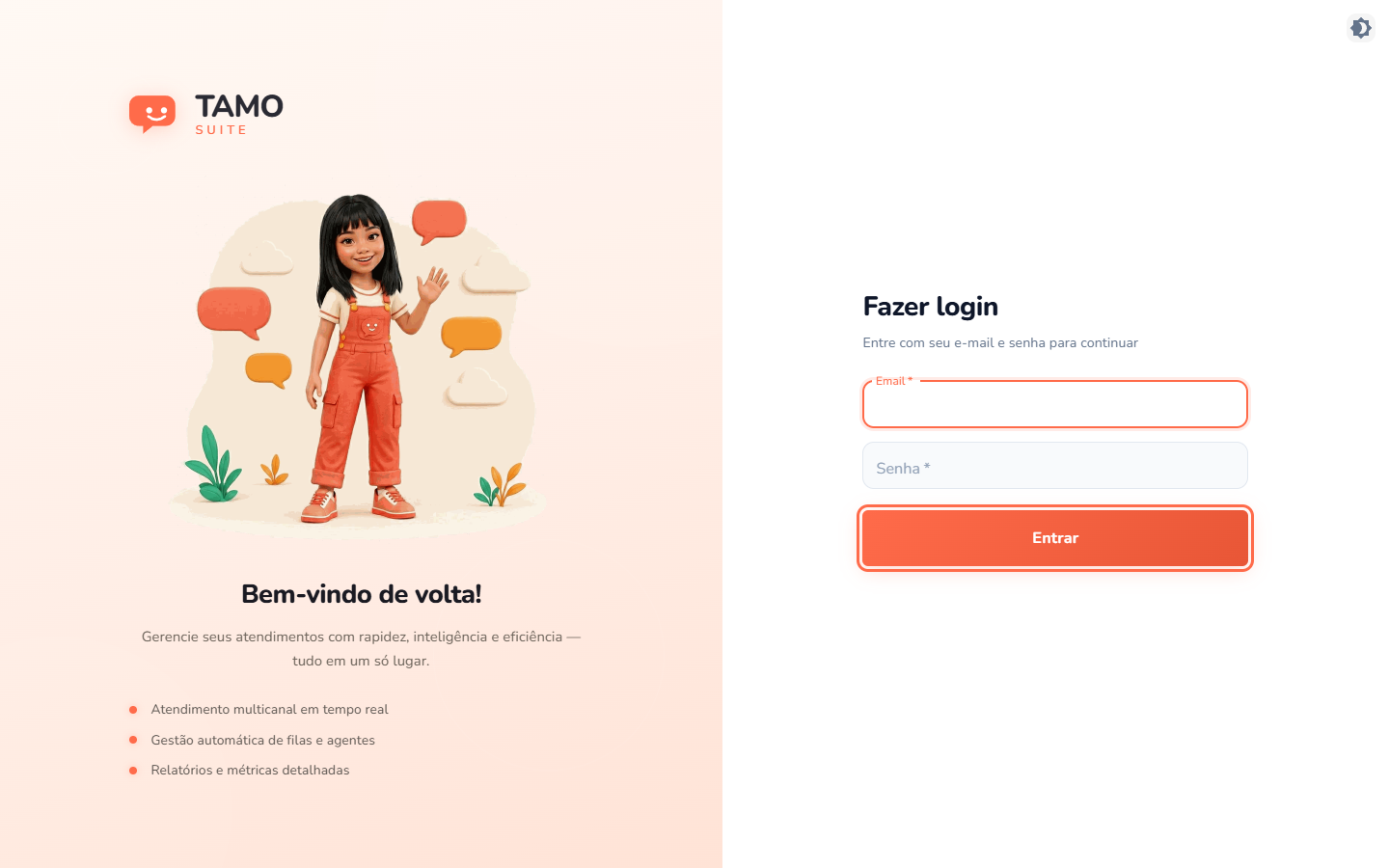
Campos da tela
| Campo | O que é | Obrigatório | Observação |
|---|---|---|---|
| E-mail cadastrado do usuário | Sim | ||
| Senha | Senha da conta | Sim | |
| Entrar | Botão que confirma o login | — | |
| Esqueci minha senha | Link para pedir uma senha nova por e-mail | — | Ver Esqueci minha senha |
| Criar conta | Link para a tela de Cadastro | — | Para quem ainda não tem empresa cadastrada no TAMO |
| Alternar tema claro/escuro | Muda a aparência da tela | — |
Casos de uso
- Atendente chega para o turno → digita e-mail e senha e entra.
- Empresa nova quer conhecer o sistema → use o link "Criar conta" em vez de fazer login.
- Esqueceu a senha → clique em "Esqueci minha senha", sem precisar chamar o administrador.
Passo a passo
Entrar no sistema
- Digite o E-mail cadastrado.
- Digite a Senha.
- Clique em "Entrar".
Esqueci minha senha
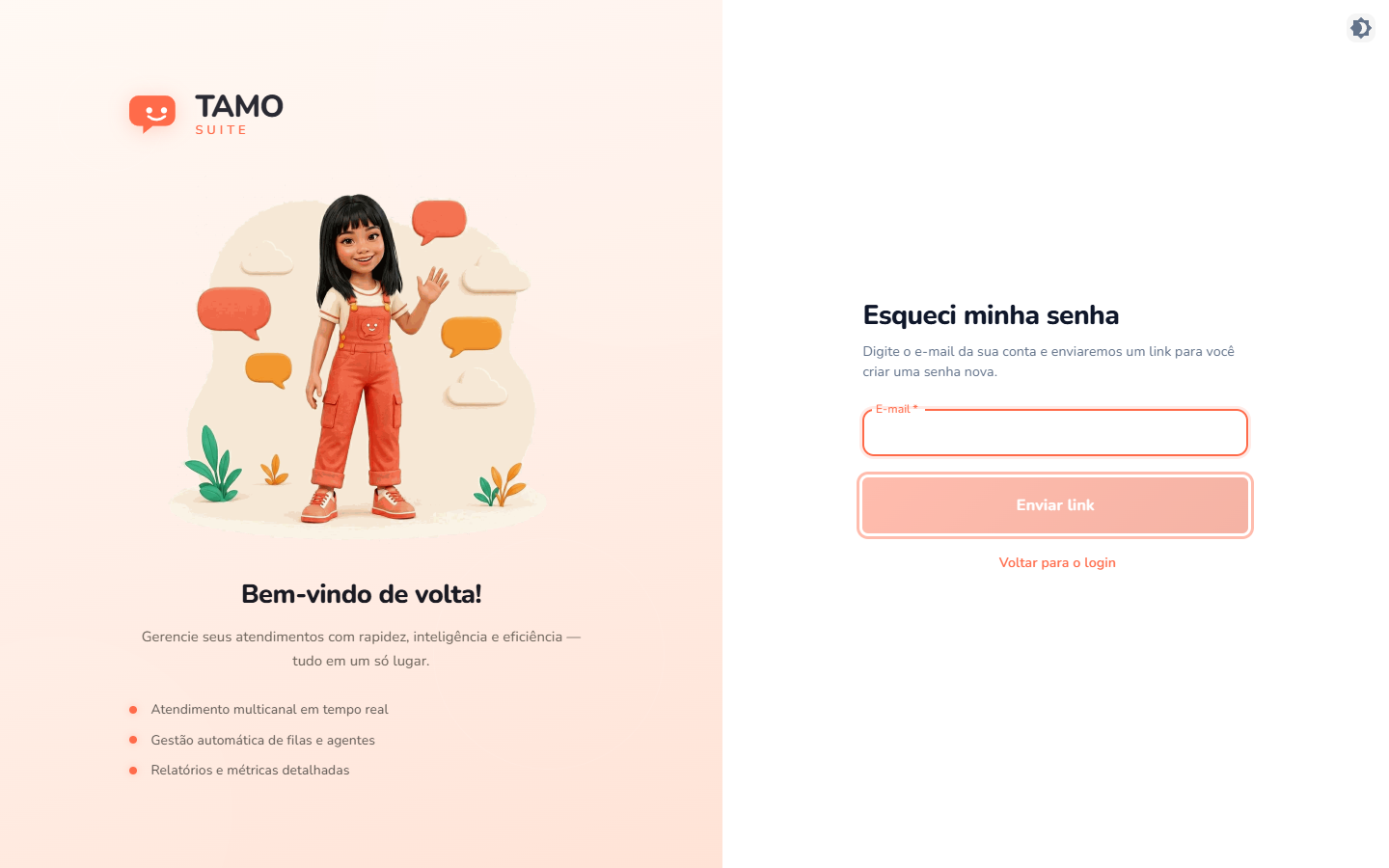
- Na tela de login, clique em "Esqueci minha senha".
- Digite o e-mail da conta e clique em "Enviar link".
- A tela sempre responde a mesma mensagem — "Se o e-mail estiver cadastrado, você vai receber um link para criar uma senha nova" — sem dizer se aquele e-mail existe ou não no sistema. O link vale por 1 hora; confira também a caixa de spam.
- Abra o e-mail e clique no link. Ele leva para a tela "Crie uma senha nova".
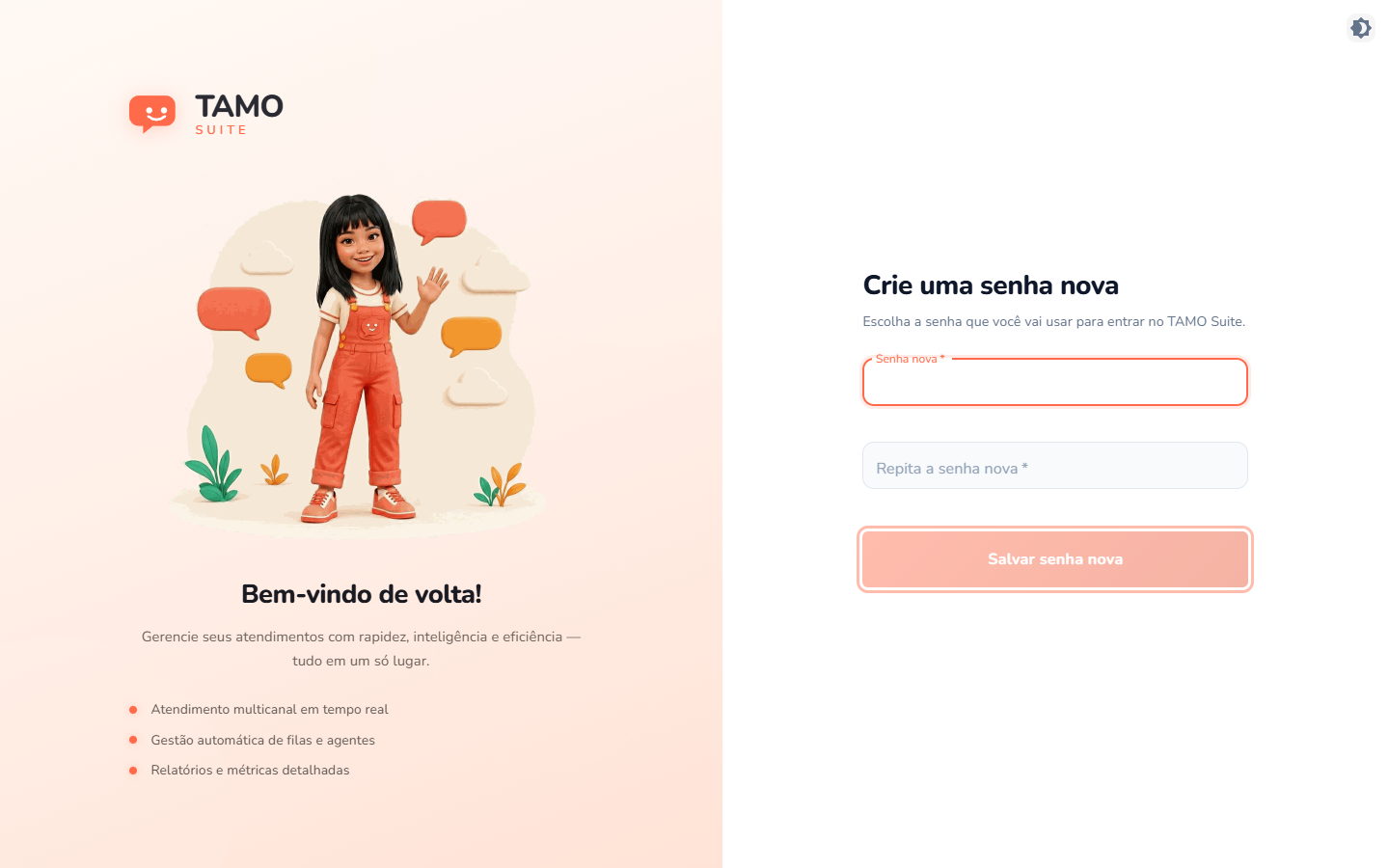
- Digite a senha nova e repita no segundo campo. A senha precisa de pelo menos 5 caracteres.
- Clique em "Salvar senha nova". A tela mostra "Senha criada" — por segurança, as sessões abertas em outros aparelhos são encerradas — com um botão para voltar ao login.
- Link já usado ou vencido → a tela avisa que o link não é mais válido, com um atalho para "Pedir um link novo".
Disponibilidade
Plano: não se aplica (tela fora de qualquer plano) · Perfil: qualquer pessoa com uma conta já cadastrada.